
LINE スマート通知は、日々の情報収集をグッと快適にしてくれるLINE公式アカウントです。
一番のポイントは、自分で探しにいかなくても必要な情報がLINEに届くので、欲しい情報を見逃さない点です。
- LINE スマート通知の仕組みとメリット
- LINE スマート通知の設定手順
必要な情報だけを効率よく受け取れるようになるので、不要な通知に振り回されることがありません。
自分に合ったLINEの使い方を見つけたい方にぴったりの内容です。
なお、LINEのその他に関する基本・便利ワザは、《 LINE(ライン)の使い方・始め方 | シニアや高齢者、大歓迎! 》をご覧ください!

【保有資格】
・Web解析士
・Googleアナリティクス認定資格
インフラ系SEからWeb業界に転身して企画・開発に従事。SNSの色んな裏側を見てきました。
この経験を活かして、スマホやPCが苦手な方でもSNSを楽しめる情報を発信しています。
LINE スマート通知とは? 機能とメリット
LINEスマート通知は、LINEの公式アカウントを通じて、ユーザーにとって必要な情報を自動的に届けてくれる機能です。
ニュースや天気、防災速報、スポーツの速報がLINEトークに直接届くため、アプリをいちいち開かずに便利に情報収集ができます。
特に忙しい朝や移動中など、スキマ時間を有効活用したい人に最適な機能といえます。
LINE スマート通知の設定前に知っておくべきこと
スマート通知を使うには、まず「LINE スマート通知」公式アカウントを友だち追加する必要があります。
このアカウントを通じて通知設定ができる仕組みになっており、カテゴリ別に受け取りたい情報を細かくカスタマイズできます。
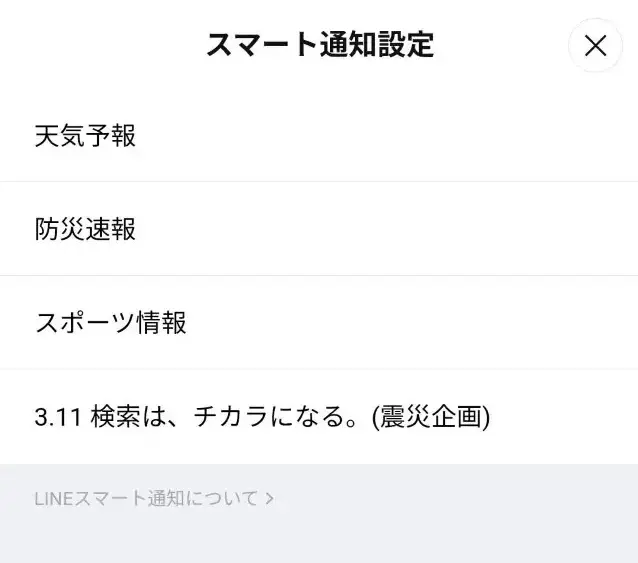
設定できるカテゴリは次の3つです。
- 天気予報
- 防災速報
- スポーツ情報
さらに、自分の住んでいる地域や興味に合った通知設定をしておくことで、情報の精度も上がり、無駄な通知を減らすことができます。
通知が届かないときのトラブル要因
通知がうまく届かない場合、LINEアプリや端末側の通知設定が無効になっている可能性があります。
トークルームごとの通知設定が「オフ」になっていると通知が届きません。
さらに、PC版LINEを併用しているとスマホ側に通知が届かないケースもあるので注意が必要です。
LINE スマート通知の設定方法と使い方
スマート通知は一度設定しておけば、手間なく最新情報を受け取ることができます。
カテゴリ別に通知のON/OFFを切り替えられるので、自分に必要な情報だけを選んで受け取れるのがポイントです。
公式アカウント「LINE スマート通知」友だち追加の手順
まずは公式アカウント「LINE スマート通知」を友だち登録します。
一番手っ取り早い方法
一番手っ取り早いのは、以下のQRコードをカメラで読み込むと「LINE スマート通知」を友だち登録できます。
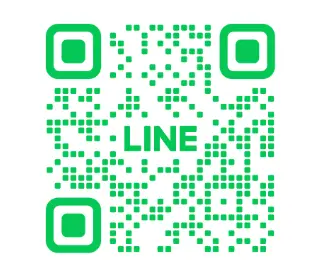
友だちから検索
LINEアプリの検索欄で「スマート通知」と入力すると、公式アカウントが表示されます。そこから友だち追加をすれば、通知設定が可能になります。
その他の公式アカウントの追加も同じようにできるので、その手順を具体的に見ていきましょう。
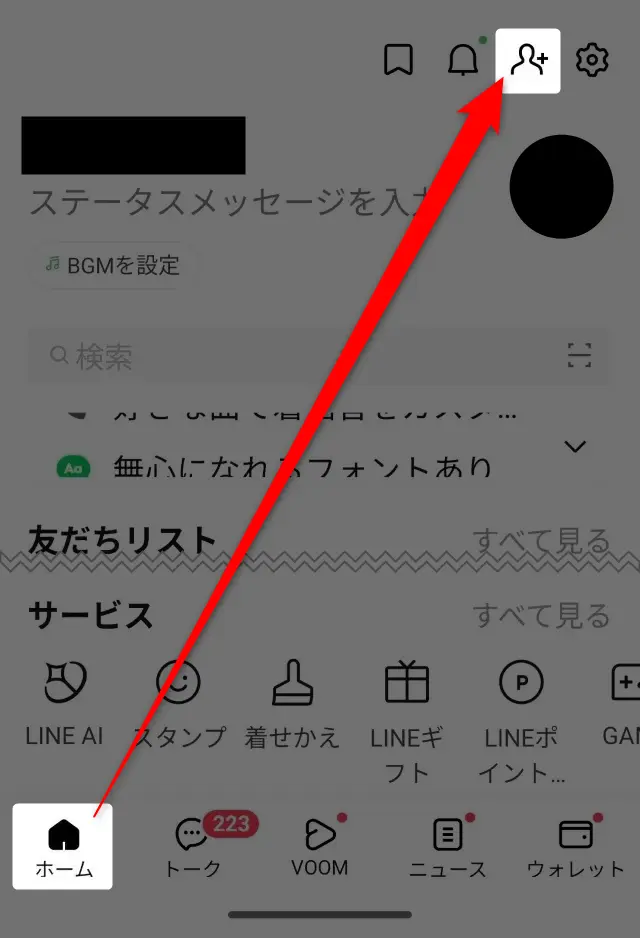
ホームタブの友だち追加ボタンを押します。
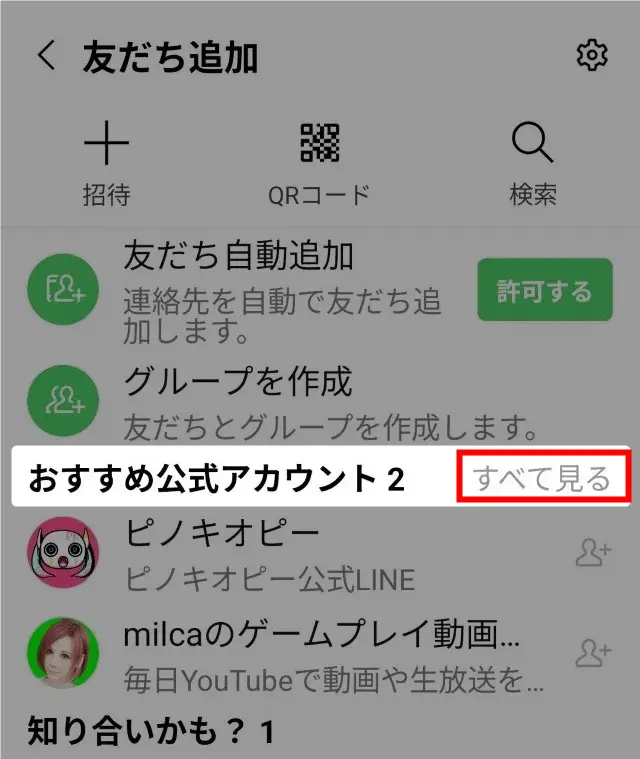
おすすめ公式アカウントのすべて見るをタップ
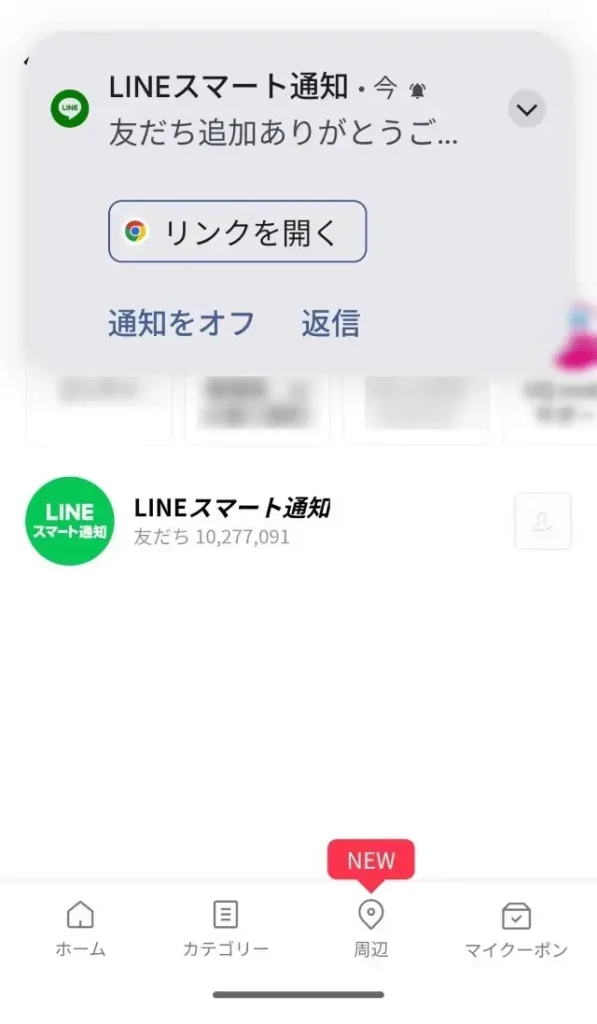
検索窓に「LINE スマート通知」と入力して検索するとLINE スマート通知が表示されます。その右側にある友だち追加ボタンを押してください。
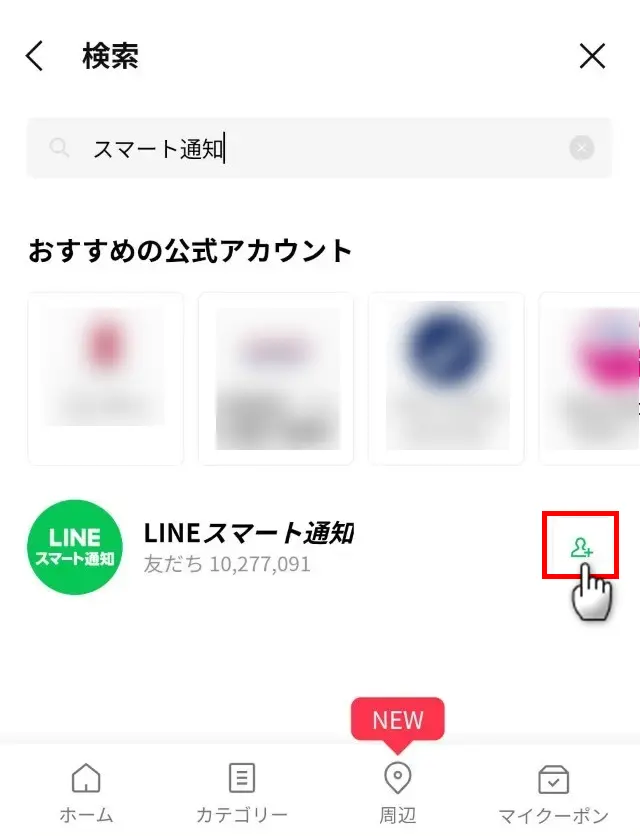
これで「LINE スマート通知」が友だち追加されました。
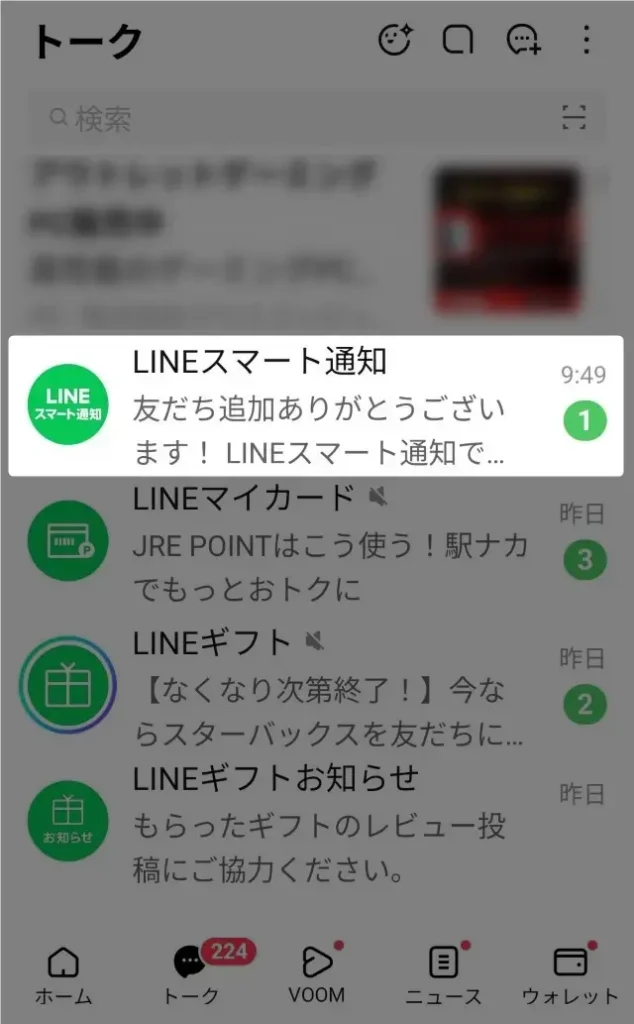
トークタブを選ぶと「LINE スマート通知」が追加されていことがわかります。これをタップしてトーク画面を開いてください。
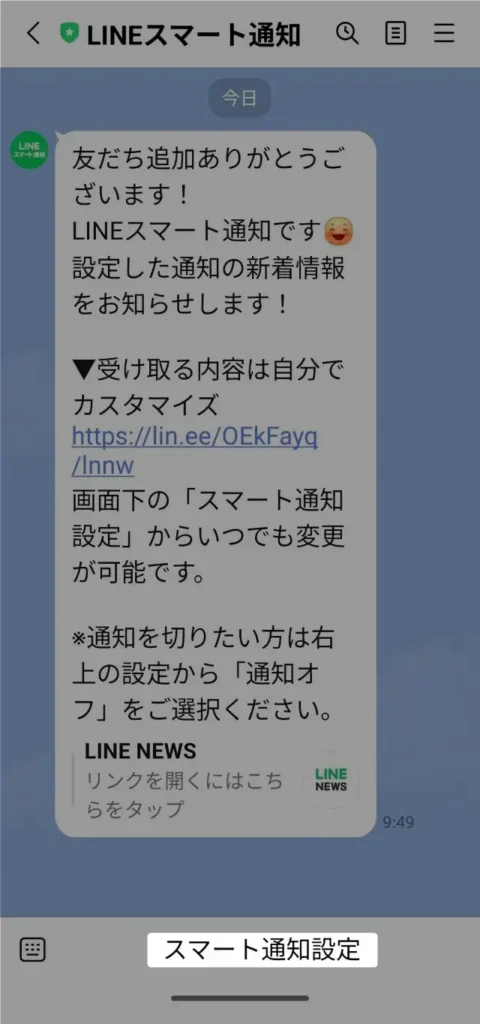
「LINE スマート通知」のトーク画面下側にあるスマート通知設定をタップ
すると、「LINE スマート通知」で情報収集できる3カテゴリが表示されます。
それでは、次に各カテゴリの設定情報を見ていきましょう。
設定できるカテゴリは次の3つです。
- 天気予報
- 防災速報
- スポーツ情報
各カテゴリ別の設定方法
LINEスマート通知は、防災速報や天気予報、スポーツ情報に関連する最新ニュースを、LINEトークに自動で届けてくれる便利な機能です。
ここでは、それぞれのカテゴリごとの内容を解説します。
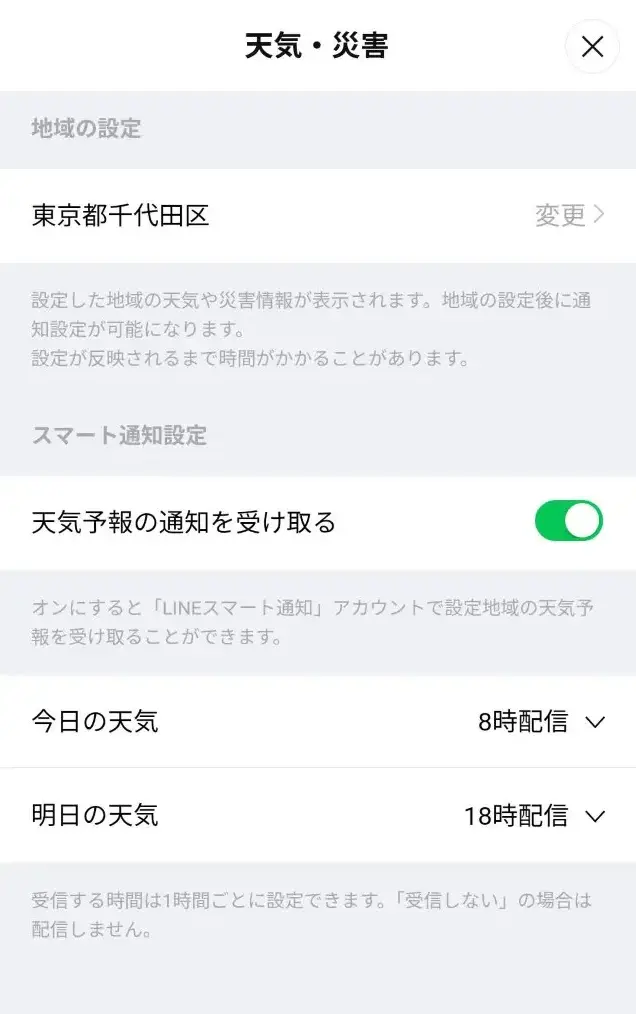
天気予報の設定
現在地または任意の地域を選択し、朝・昼・夜など受け取りたい時間帯に合わせて通知時間を設定できます。
週間予報も手軽にチェック可能で、通勤や旅行計画に便利です。
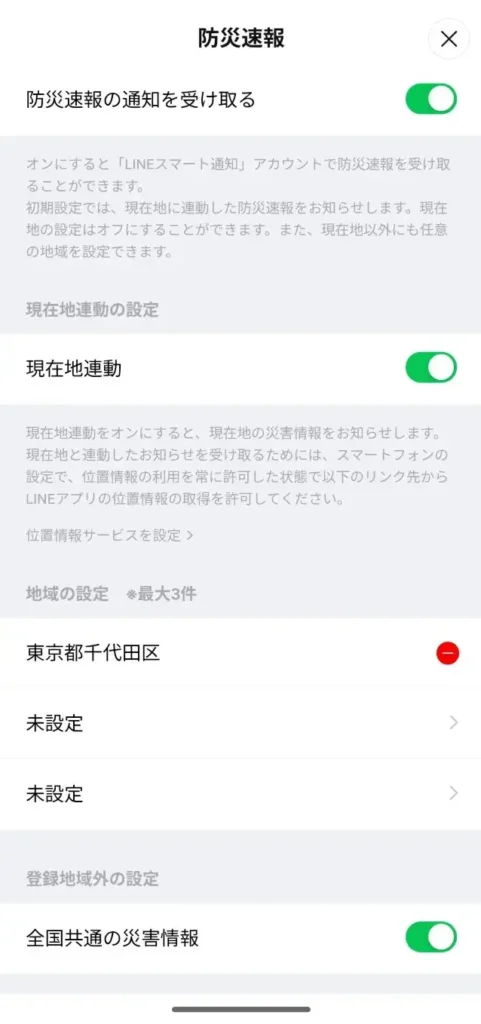
防災速報の設定
最大3地点まで地域登録ができ、震度や種類(津波予報、避難情報、河川洪水など)も細かく設定可能。
災害情報が必要な場所(住居・職場・実家など)を登録しておけば、家族の安全も守るサポートになります。
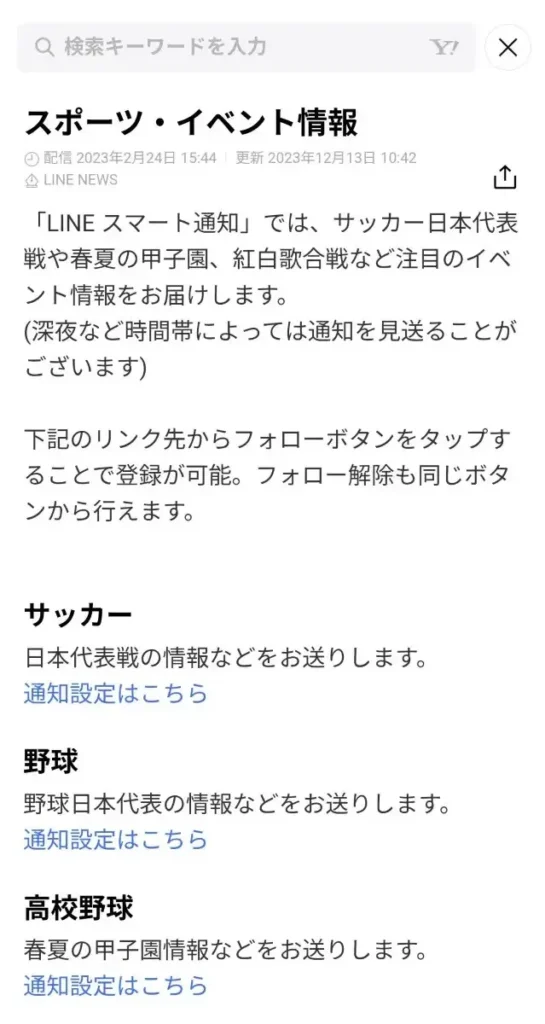
スポーツ情報の設定
Jリーグやプロ野球など、好きなチームや大会を選択してフォローすることで、試合開始前や結果速報などがLINEで届きます。
試合の見どころも教えてくれるので、スポーツ観戦がもっと楽しくなります。
よくある失敗と対策:実体験に基づくTips
スマート通知は便利な反面、設定ミスや使い方次第では不便に感じることもあります。
ここではよくある失敗例とその対策を紹介します。
通知が届かない…こんなケースは要注意
通知設定がONになっていても、アプリ側で通知が無効になっていると意味がありません。
また、通知がオフになっているトークルーム、PC版LINEの影響も見落としがちです。
通知が来ないと感じたら、まずは端末とアプリの通知設定を確認しましょう。
- アプリ設定で通知オフになっている
- トークルーム通知を個別にオフ設定している
- PC版LINEの設定でスマホ通知が抑制されている
防災速報で震度指定を高めに設定しすぎたケース
震度5以上に設定していると、小規模地震の通知が届かず、不安に思うことがあります。
そのため、微弱地震が通知されず、重要情報を見逃す可能性も…。
特に地震に敏感な人は、震度3以上など少し低めに設定しておくと安心感が増します。
応用編:読者目線の便利なTips
天気やニュースなどカテゴリごとに通知の受信時間を細かく設定できます。
この機能を活用すれば、生活の流れに沿った情報取得が可能になります。
ちなみに私は、6時半と23時にに天気の配信を設定しています。
家族や職場の地域も設定して安心感を
防災速報の登録地点は3か所まで設定可能です。
特に家族や職場など、自分が普段関わる地域を最大3か所まで登録できるため、遠く離れた場所に住む家族の安全も即座に把握できます。
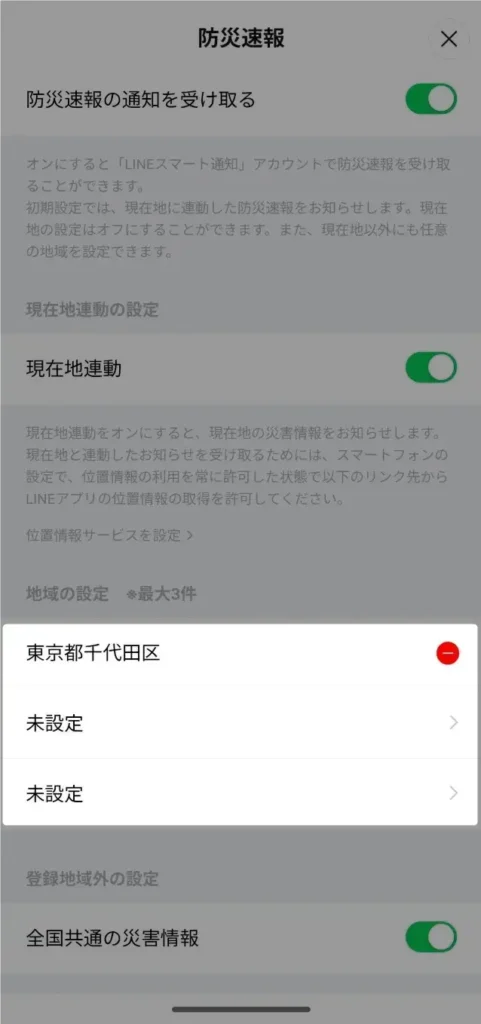
震度や災害種別の設定も柔軟で、地域ごとに異なる情報を受け取れるため、安心感が格段に高まります。
災害時にすぐに行動できる備えになるのでおススメです。
通知時間を生活動線に合わせてカスタマイズ
LINEスマート通知は、受信時間を自由に設定できるため、日々の生活リズムに合わせた情報収集が可能です。
たとえば朝の通勤前に天気予報を受け取り、昼休みにスポーツ速報、夜には最新ニュースやキーワード情報を確認するといった使い分けができます。
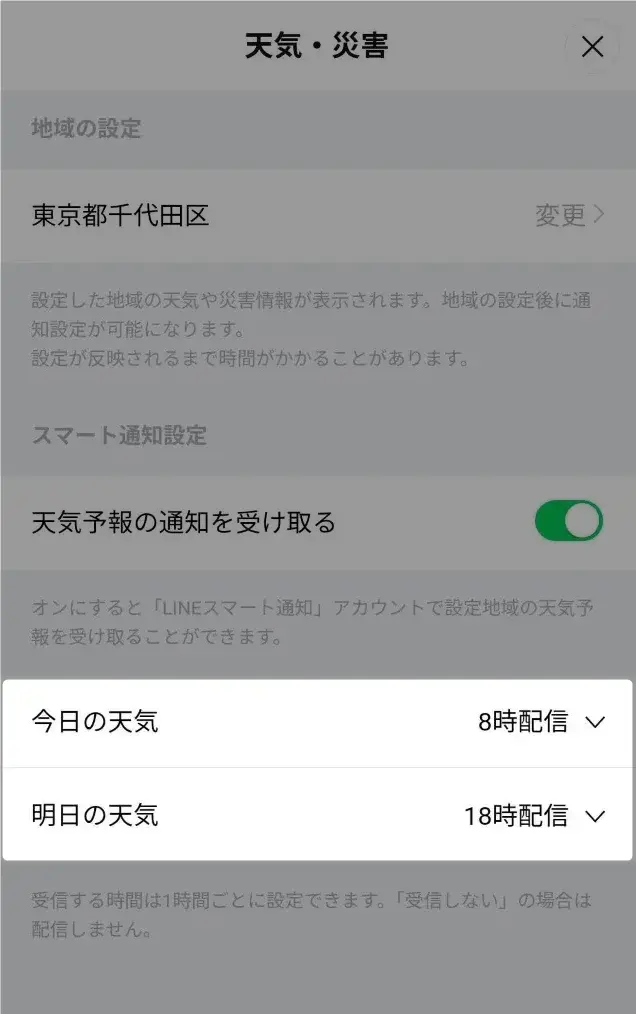
通知のタイミングを工夫することで、情報の見逃しを防ぎつつ、必要なときに必要な情報だけを効率的に得られるのが最大の魅力です。
FAQ(よくある質問)

ここまでは具体的な方法を一通りお伝えしてきましたが、その他にも細かい疑問や迷いやすいポイントがいくつかあります。
そこで以下では、よくある質問をFAQ形式でまとめました。
- LINE スマート通知の設定を解除したい場合はどうすればいいですか?
-
「LINE スマート通知」公式アカウントのトーク画面を開き、[スマート通知設定]をタップして各カテゴリの通知をオフにできます。通知全体を停止したい場合は、公式アカウントをブロックまたは友だち削除してください。
- スマート通知が届かないときの対処法は?
-
アプリの通知設定や端末のプッシュ通知がオフになっていないか確認してください。加えて、トークルームの通知が個別にオフになっている場合や、PC版LINEを使用していると通知が届かないことがあります。すべての設定を再確認しましょう。
- 通知カテゴリは複数同時に設定できますか?
-
はい。天気・防災速報・スポーツ・キーワードなど、複数のカテゴリを同時に設定して利用できます。それぞれのカテゴリで通知の内容や時間帯を個別にカスタマイズできるのも特長です。
- スマート通知はどんな端末でも使えますか?
-
基本的にはiOS・AndroidのLINEアプリ最新版に対応しています。ただし、OSのバージョンが古い場合やPC版LINEでは一部通知機能に制限があるため、スマートフォンでの設定・使用を推奨します。
- スマート通知のデータ通信量はどれくらい?
-
通知内容はテキスト中心のため、通信量は非常に少なく、1日数件の通知であれば数十KB程度です。ただし、通知先のリンクをタップして外部記事を読む場合は、通常のウェブ閲覧と同程度の通信量が発生します。
まとめ:LINEスマート通知の設定方法

LINEスマート通知は、日々の情報収集をもっと効率的に、もっと快適にしてくれるLINEの便利機能です。
天気・防災速報・スポーツのなかから、自分の生活や興味に合わせて通知を自由にカスタマイズできる点が大きな魅力です。
通知はLINEのトーク画面に届くため、別のアプリを開く必要もなく、忙しい日常でも自然に必要な情報が得られます。
また、カテゴリごとに通知のオン・オフを設定できるので、通知に煩わされることもありません。生活の流れに合った情報だけを選んで受け取ることが可能です。
これからLINEスマート通知を使い始める方も、すでに利用しているけれど設定を見直したい方も、本記事の内容を参考にして、さらに快適で安心な情報ライフを実現してください。
- ・当サイト管理人:しゅうじが執筆。元SE/モバイル業界歴10年。
- ・国立大学大学院修了。工学修士
- ・所有資格:ウェブ解析士・Google アナリティクス認定資格
- ・実機:Google Pixel(Android 16)
- ・確認:設定アプリ/X/LINE 等
- ・再現手順:各操作を実機で再現して結果を確認


コメント