
「LINEの最新バージョンはいくつ?」と気になったときは、アプリのアップデートが必要なサインかもしれません。
LINEは定期的に機能改善やセキュリティ向上のためのアップデートを行っており、最新版を使っていないと不具合や通知の遅延が起こることも。
特に、古いままだとスタンプが使えない・通話できないなどの声もよく聞かれます。
- LINEの最新バージョンはいくつか確認する方法
- iPhone・Android別のLINEアップデートのやり方
- アップデートできないときの対処法
- 自動アップデートの設定方法
また、「LINEのアップデートのやり方がわからない」と感じた方もご安心ください。
先日、母から「ミュートメッセージっていうのを使いたいんだけど、なぜかできない!」と相談されました。
調べてみると、古いバージョンのままで止まっていたことが原因。アップデートを手伝ったら機能を利用できてひと安心していました。

バージョンとか気にしたことなかったかも…
母にとっては「なんかよくわからないけど、直ったからそれでよし!」というくらいの認識でしたが、スマホに不慣れな世代にはアップデートという発想がないのかもしれません。
そこで本記事では、LINEのバージョンの見方やバージョンアップの仕方を丁寧に説明していきます。
なお、LINEのその他に関する基本・便利ワザは、《 LINE(ライン)の使い方・始め方 | シニアや高齢者、大歓迎! 》をご覧ください!

【保有資格】
・Web解析士
・Googleアナリティクス認定資格
インフラ系SEからWeb業界に転身して企画・開発に従事。SNSの色んな裏側を見てきました。
この経験を活かして、スマホやPCが苦手な方でもSNSを楽しめる情報を発信しています。
LINEの最新バージョンはいくつ?まずは確認方法からチェック

LINEは、家族や友だちとメッセージをやり取りしたり、写真を送ったり、通話したりと、いまや毎日の暮らしに欠かせないアプリになっています。
でも、「急に使いにくくなった」「開くとエラーが出る」「通知が来なくなった」など、困った経験をされた方もいらっしゃるのではないでしょうか?
実はアプリって完全じゃないんです。
アプリには「バグ」と呼ばれるプログラムの欠陥が紛れていて、それが動作に悪影響を及ぼすことがあります。
- ウイルスや不正アクセスを防ぐためのセキュリティ強化
- 不具合(バグ)の修正
- 使いやすくするための画面や機能の改善
プログラムを作成するうえでバグはどうしても発生してしまうので、定期的なバージョンアップを繰り返すことでそのバグを解消していくというわけなんです。
そこでまず確認してほしいのが、使用しているLINEアプリが最新版になっているかどうか、です。
アプリの最新バージョンには、以下のような大切な変更が含まれていることがよくあります。
- 自分が使っているLINEのバージョンがいくつかの確認方法
- バージョンアップ(更新)の仕方
最新版でないLINEを使い続けることは、実はセキュリティ上の不具合や通知の遅延リスクに直結します。手遅れになる前に、最新情報をチェックしておきましょう。
アップデートを放置するとどうなる?
アップデートを長く放置すると、さまざまなリスクがあります。
- 通知が届かなくなる
メッセージや通話の通知が遅れる・来ないといったケースは、バージョンの古さが原因であることが多いです。 - LINEスタンプや絵文字が正しく表示されない
特にiOSとAndroid間で、互換性の問題が出ることも。 - LINE通話で音声が聞こえない/通話が切れる
通信処理の変更や最適化が行われた結果、古いバージョンでは対応しきれなくなる場合があります。 - セキュリティリスクの増大
古いバージョンには既知の脆弱性が残っている可能性があり、悪意ある攻撃者の標的になるリスクも。
ちなみに母とのLINE通話が急に繋がらなくなり原因を探ったところ、母側のLINEアプリのアップデートが1年以上も放置されていたことが原因でした。
アップデート後、何事もなかったように復旧。「古いままだと、便利なはずのLINEが不便になってしまう」、そんな実感を得た瞬間でした。
次の章では、上記の2点を順番にわかりやすく紹介していきます。
使用中のLINEのバージョンの見方(Andoroidスマホ)

まずは、ご自身の使っているLINEのバージョンの見方を確認してみましょう。
バージョンとは、アプリの「今の状態(番号)」のことで、たとえば「13.5.0」や「14.1.2」といった数字で表されます。この場合、「14.1.2」の方が新しいバージョンです。
- バージョンが古いと、LINEが正しく動かないことがあります
- バージョン番号の数字が大きいほど最新版に近くなります。
確認の手順はとてもかんたんなので、一緒にやってみましょう。
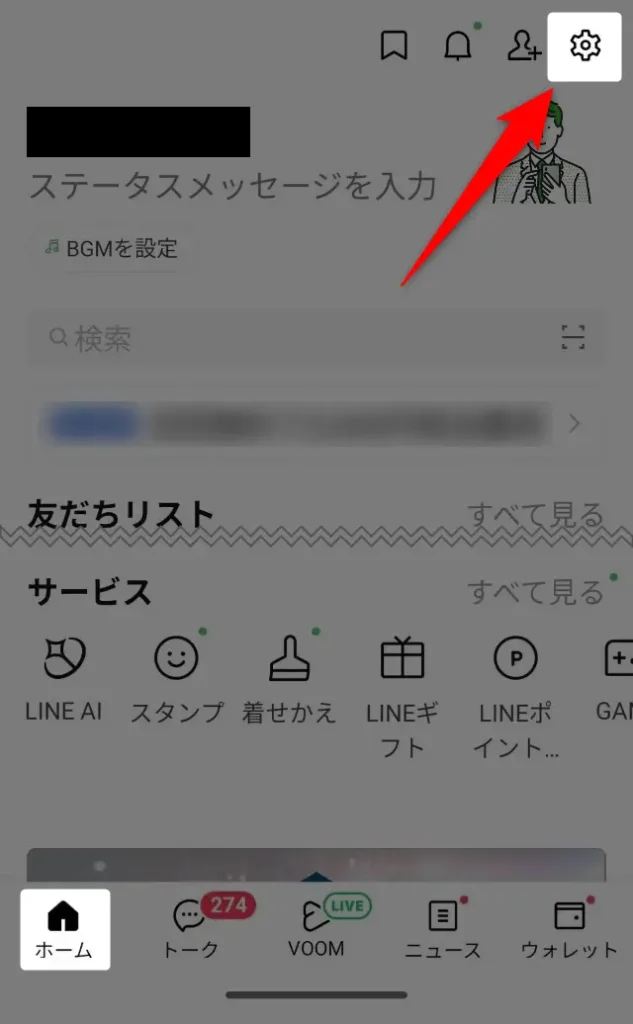
LINEのホームタブを開いて、右上にある歯車アイコンをタップします。
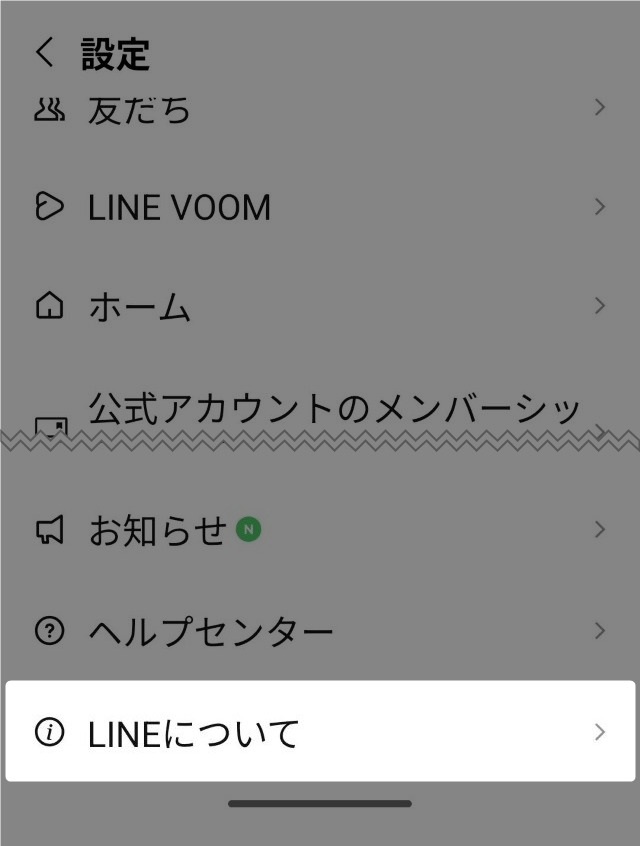
設定画面の下部にLINEについてという項目があるので、これをタップ
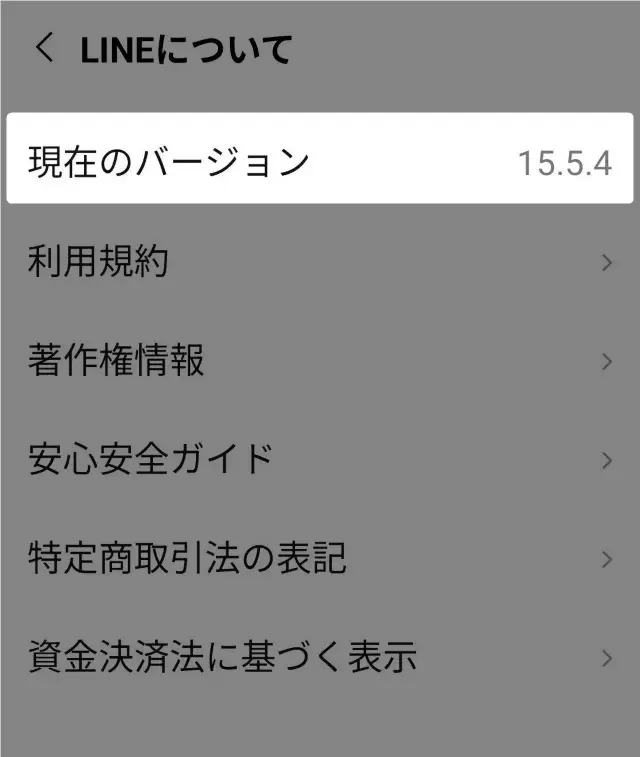
現在のバージョンにあなたのLINEアプリのバージョンが記載されています。
現在のバージョンが確認できたら、次は最新版にするステップです。
特にデータ移行を控えている方は要注意!
アップデートの失敗を防ぐためにも、この先の『やり方』を慎重に進めましょう。
LINEの最新バージョンがわかる参考リンク
LINEの最新バージョンはいくつかをチェックするには、以下の方法が正確です。
- App Store(iPhone)
→ ページ下部に「バージョン情報」が記載されています。 - Google Play(Android)
→ アプリページの中段に「現在のバージョン」が表示されます。
また、LINE公式ブログでは主要アップデートの内容が紹介されていることもあります。
「LINE アップデート情報」で検索すると、更新履歴がまとまっていて便利です。
LINEのバージョンアップの仕方 | 最新バージョンはいくつ?
LINEのバージョンが古いままだと、動作が不安定になったり、相手にメッセージが届かなくなることもあります。
そのため、最新バージョンに「アップデート(更新)」することがとても大切です。
まず、GooglePlayでLINEを検索するか、以下のQRコードからGooglePlay内のLINEアップデートページに移動できます。

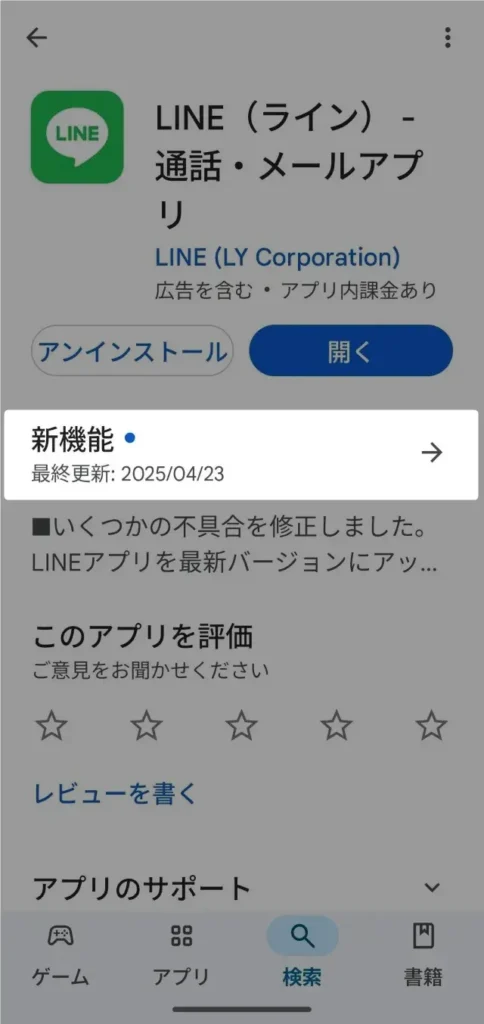
もしアップデートがあれば、下図のように更新ボタンが表示されので、それを押せばアップデートできます。
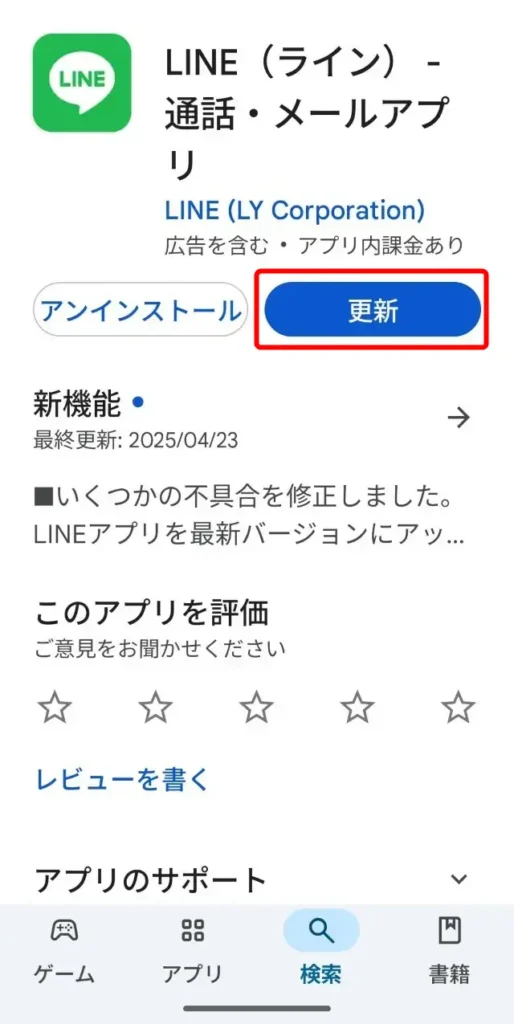
もしLINEが最新版であれば、更新ボタンでなく開くボタンになっています。その場合は特に何もする必要はありません。
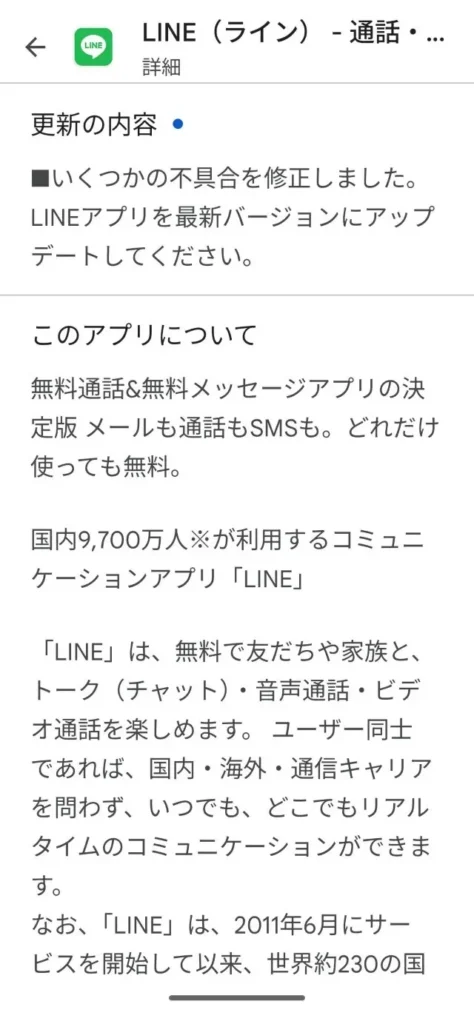
また、バージョンアップが完了すると↓のような画面になるので、「新機能」という箇所をタップしてください。すると、バージョンアップの内容を知ることができます。
LINEのバージョンアップをスムーズに行うことは、日々のLINE公式アカウントやビジネスチャットの利用を安定させることにも繋がります。
今すぐ上記の手順を確認し、アプリを最新に保ちましょう。
LINEのバージョンアップができないときは?
「LINEをアップデートしようとしても“更新”ボタンが出てこない」「アップデート中に止まってしまう」などのトラブルに戸惑った経験はありませんか?
実はこれ、スマホの環境や設定が原因であることがほとんどです。
| チェック項目 | 内容 | 対処法 |
|---|---|---|
| ストレージ容量は足りている? | 容量不足でアップデート不可になることがあります | 写真・動画・不要アプリを削除して容量を確保 |
| 通信環境は安定している? | モバイル回線が不安定なときは失敗しやすい | Wi-Fi接続に切り替えて再試行 |
| OSが古くない? | LINEの最新バージョンは新しいOSでしか動かないことも | スマホ本体のOSアップデートを確認 |
| アプリストアの不具合? | App Store/Google Playが正常でない可能性 | ストアアプリを再起動/キャッシュ削除 |
| アプリを再起動した? | 一時的な不具合で正常に表示されないことも | LINEとスマホ本体を一度終了・再起動 |
| App Store/Playストアにログインしている? | アカウント未ログインでは更新できません | 一度ログアウト→再ログインを試す |
以下では、上の表の中でもとりわけLINEのアップデートができないときに考えられる原因と、その対処法について解説します。
特に『更新』ボタンが出ない、途中で止まるなど、アップデート復旧のトラブルは多発します。多くの場合、OSが古いことやストレージ不足が原因です。
高額な修理サポートを依頼する前に、次の対処法を確認してください。
1. ストレージ容量が不足している
LINEのアプリ更新時には、アプリ本体+一時的な作業スペースとしてスマホにある程度の空き容量が必要になります。
たとえば、LINEのアプリサイズが約300MBだったとしても、実際のアップデートにはその2〜3倍(約1GB前後)の空き容量がないと正常に完了しないことがあるのです。
以下のような表示が出ていたら要注意!
- 「十分な空き容量がありません」
- 「ダウンロード中にエラーが発生しました」
- 「インストールに失敗しました」
これらのエラーは、スマホ内のストレージ不足が原因であると考えてよいでしょう。
2. 通信環境が不安定
LINEのアップデートでは、数百MB前後のファイルをインターネット経由でダウンロードする必要があります。
この時、通信が途中で切れたり極端に遅くなったりすると、アップデートのダウンロードが途中で止まり、「エラーが発生しました」「更新できませんでした」といったトラブルが起こります。
モバイル回線は、基地局からの電波状況や周囲の混雑状況に左右されやすいため、次のような要因で通信が不安定になります。
- 地下・ビルの中・電車内など電波が届きにくい場所
- 混雑した時間帯(通勤時間帯、昼休み、夜間)
- 通信制限中(ギガが足りない)で速度制限がかかっている
- テザリングやVPNを使用している(経路が複雑になる)
通信が不安定なときの対処法としては次のようなものが挙げられます。
| チェック項目 | 対処法 |
|---|---|
| モバイル通信中でWi-Fi未接続 | 自宅やカフェのWi-Fiに切り替える |
| 通信制限(月のギガ数を超えている) | データを節約しつつ、Wi-Fi環境で実行 |
| 通信中に圏外/アンテナ1本以下になる | 電波が安定する場所へ移動(例:窓際) |
| VPN・テザリングを使っている | 一時的に無効化して試す |
| 公衆Wi-Fi(例:駅・コンビニ)を使用中 | 通信速度が遅い可能性あり。接続し直す |
安定してアップデートを行いたい場合、自宅や職場のWi-Fiに接続してから更新するのが最も安全です。
Wi-Fiは通常、回線が高速で安定しており、モバイル通信と比べて中断や遅延のリスクが低くなります。
| 通信手段 | 特徴 | アップデート時の安定性 |
|---|---|---|
| モバイル通信(4G/5G) | 外出先で便利。場所により不安定 | △(途中で切れる可能性あり) |
| Wi-Fi | 自宅・会社などで高速・安定 | ◎(大容量通信に向いている) |
ちなみに、App Store(iPhone)やGoogle Play(Android)には「モバイル通信ではダウンロードできない」制限がかかっている場合もあります(設定次第)。
その場合、Wi-Fiに接続しないとアップデートの「更新」ボタン自体が表示されないこともあるので要注意です。
3. OSのバージョンが古い
アプリには、それぞれ「対応OSバージョン」というものが決まっています。
LINEも例外ではなく、古いiOSやAndroid OSでは最新バージョンのLINEがインストールできない/動作しないというケースがあります。
LINEの公式ページには、対応OSバージョンが明記されています。
| プラットフォーム | 最低対応バージョン | 備考 |
|---|---|---|
| iOS(iPhone) | iOS 13.0以上 | iPhone 6s以降が対象(iPhone 6は非対応) |
| Android | Android 7.0以上 | 旧機種(Galaxy S6など)は対象外になることも |
つまり、「アプリだけを新しくすればいい」というわけではなく、スマホの本体OS自体をアップデートしないと、LINEの最新バージョンが使えない場合があるのです。
【実際にあった例】
- LINEバージョン13.0.0以降(仮例)は、iOS 13.0以上のiPhoneでしかインストール不可
- Android 7.0未満の端末では、LINEアップデートができないどころか、トーク画面が開けない・ログインできないという事例もあります
もしあなたのスマホのOSが、LINEが対応しているバージョンより古い場合、OSをアップデートするか、LINEの旧バージョンを使い続ける(非推奨)、または機種変更を検討するひつようがあります。
4. アプリストアのキャッシュ不具合
App StoreやGoogle Playがうまく動かないケースもあります。
→ ストアアプリを一度終了→再起動→再検索するだけでも解決することがあります。
LINEのバージョンアップができない場合は、次のような原因が考えられます。
- すでに最新版に更新済み
- スマホのストレージ(容量)がいっぱい
- Wi-Fiやインターネットに接続されていない
アップデートしてもLINEのデータは消えません!
『LINEをバージョンアップしたら、データが上書きされて消えるんじゃないの?』
ITに詳しい方ならこんな風に心配になるかもしれません。
でもご安心ください!トーク履歴や友だちリストなど、それまでのデータは残ります。
設定やアカウントも変わりませんので、安心して更新してください。
よくある質問(FAQ):LINEの最新バージョンはいくつか悩んだら・・・

バージョンアップに関してよくある不安は、『データが消えるのでは?』という点です。
LINEを安全に使い続けるためのコンサル的なQ&Aをまとめました。安心して読み進めてくださいね。
- アップデートしたら、LINEのトーク(会話の履歴)は消えますか?
-
消えません。ご安心ください。トークや写真、友だちなどのデータはそのまま残ります。
- アップデートすると、使い方が大きく変わってしまうんじゃないですか?
-
少し画面の見た目が変わることはありますが、基本的な使い方はほとんど同じです。
見慣れた操作で使えるように、変更はできるだけ少なくされています。 - アップデートができないときはどうすればいいですか?
-
以下のことを試してみてください:
- スマホがインターネット(Wi-Fi)にちゃんとつながっているか確認
- マホの空き容量(ストレージ)が足りているか確認
- スマホを一度再起動(電源を切って入れ直す)してみる
それでもできない場合は、お近くの携帯ショップ相談してみましょう。
- アップデートに料金はかかりますか?
-
いいえ、かかりません。LINEのアップデートは無料です。スマホのインターネット通信料だけかかる場合がありますが、Wi-Fiを使えば心配ありません。
- 更新するタイミングはいつがいいの?
-
定期的に1〜2か月に1回、確認しておくのがおすすめです。
また、LINEがうまく動かないときや、「お使いのLINEは古いバージョンです」と表示されたときは、すぐにアップデートしておきましょう。
クイズで確認!LINE最新バージョンがいくつかを確認するための理解度チェック

さあ、ここまで学んだ内容を試してみる時間です!
本当に理解できているか、クイズでサクッと確認してみましょう。
もし間違えても、解説を読めば「あ、そういうことか!」と理解が深まるはずです。
全問正解できたら、あなたは完全にマスターした証拠です。準備はいいですか?
※「採点する」ボタンを押すと、各問の正解と解説が表示されます。
LINEでは上記以外にも基本・便利ワザがたくさんあります。
その他の便利な使い方はこちらの記事をご覧ください。

まとめ:LINEの最新バージョンがいくつか確認する方法とバージョンアップの仕方
LINEは、家族や友人との大切なつながりを支えてくれる、便利で身近なアプリです。
安全に・快適に使い続けるためには、今のバージョンの見方やバージョンアップの仕方をマスターして「最新版」にしておくことがとても大切です。
私の母のように、年単位で放置しておくとセキュリティや操作の観点からはお勧めできません。
しかし、高齢者の場合はアップデートという考えがないので、ここは代わりにバージョンアップしておいてあげましょう!
LINEを最新版にしておけば、新しい機能も安心して楽しめて、トラブルの心配もグッと減ります。
- ・当サイト管理人:しゅうじが執筆。元SE/モバイル業界歴10年。
- ・国立大学大学院修了。工学修士
- ・所有資格:ウェブ解析士・Google アナリティクス認定資格
- ・実機:Google Pixel(Android 16)
- ・確認:設定アプリ/X/LINE 等
- ・再現手順:各操作を実機で再現して結果を確認








コメント