
Xで自分の投稿を見る方法が分からず、過去のポストを探していませんか?
Xで自分の投稿を見るには、プロフィール画面から確認するのが基本ですが、過去ポストが見つからない、特定の投稿だけを検索したいといった悩みもよくあります。
結論としては、プロフィール+検索演算子を活用することで、Xで自分のポストを検索する作業がとても楽になります。
この記事では、初心者の方でも迷わず10秒で見つかるよう、基本操作から検索方法まで詳しく解説します。

ヤバそうな投稿は早めに見つけて対処!
- Xで自分の投稿を見る最もシンプルな方法
- 「自分のポストを検索」する具体的ステップ
- 投稿を日付やキーワードで絞り込む便利なテクニック
- 投稿が見つからない場合の原因と対処法
上記のポイントを押さえると、効率よく目的の投稿が見つかります。
ちなみに、私の知人は転職活動中に自分の過去ポストが気になり、延々とスクロールして探していたそうです。
この記事を読めば、あなたもその時間を大幅に節約できますよ。


【保有資格】
・Web解析士
・Googleアナリティクス認定資格
インフラ系SEからWeb業界に転身して企画・開発に従事。SNSの色んな裏側を見てきました。
この経験を活かして、スマホやPCが苦手な方でもSNSを楽しめる情報を発信しています。
Xで自分の投稿を見る | コツがわかれば自分のポストを検索するのは簡単!

Xで自分の投稿を見るにはコツがあります。
具体的には、冒頭でお伝えしたような次の2つです。
- プロフィールから検索
- 検索コマンドを使用
それぞれスマホとPCとの両方から利用可能です。
その前にまずは、Xで自分のポストを検索するための下準備をみていきましょう。
コツがわかれば自分の投稿を見るのは簡単ですよ!
Xで自分のポストを見るための準備
Xの仕様や検索アルゴリズムに詳しいユーザーの間では、自分のポストの検索は日常的に行われており、情報管理の基本とされています。
しかしその前に次の2つの条件を満たしているか確認しておきましょう。
- 非公開(鍵アカウント)ではないこと
- インデックスを許可していること
まず、投稿の公開範囲が「非公開(鍵アカウント)」になっていると、検索で表示されない可能性があります。
そして、アカウントの検索設定で「検索エンジンによるインデックスを許可しない(検索結果に出にくくなるという意味)」にしている場合も、外部からの検索が制限されます。
これらがクリアできていることを確認したらいよいよ、Xで自分のポストを検索していきましょう。
もし、非公開設定のまま放置している過去ポストがあれば、情報漏洩のリスクにつながる可能性があります。削除ツールやセキュリティ対策サービスを検討する前に、まず確認してみてください。
Xのプロフィールで自分の投稿を見る

Xのプロフィール画面を開くと、自分のポストを見ることができます。これは検索というよりも、一覧で自分の投稿を見るという方が正確かもしれません。
日付順に並んでおり、過去の投稿をさかのぼって見たいときに便利です。
それではさっそく、基本の確認方法を見ていきましょう。
【スマホ版】プロフィールから検索 | 自分の投稿を見る
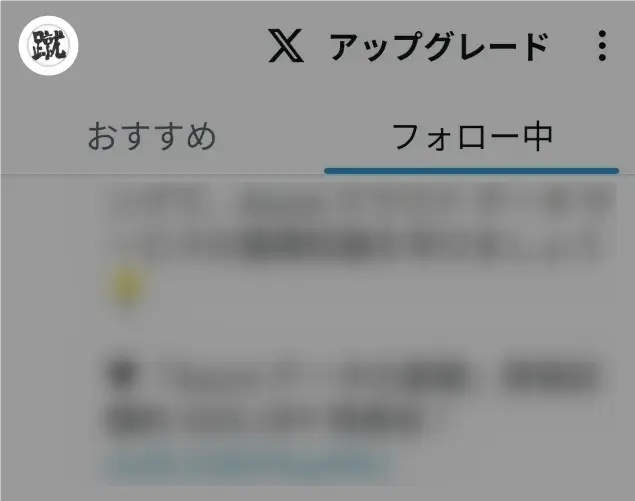
画面左上のプロフィールアイコンをタップ
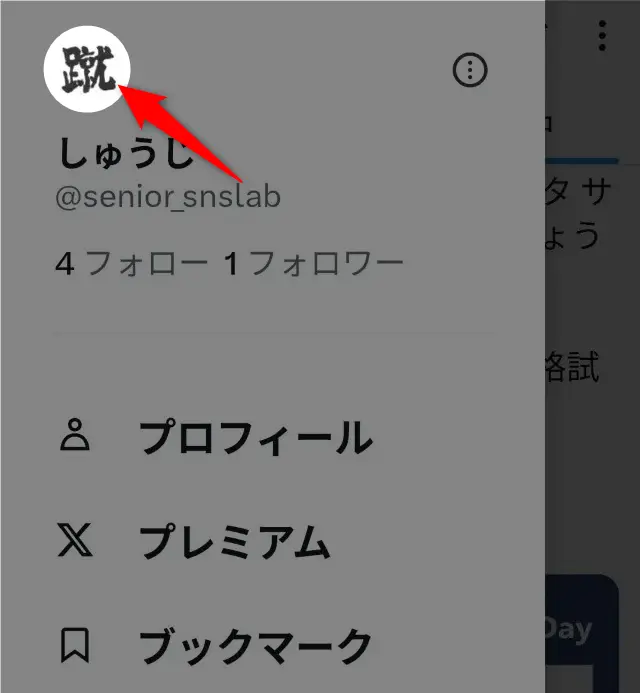
左サイドメニューが表示されるので、その上部にあるプロフィールアイコンをタップ
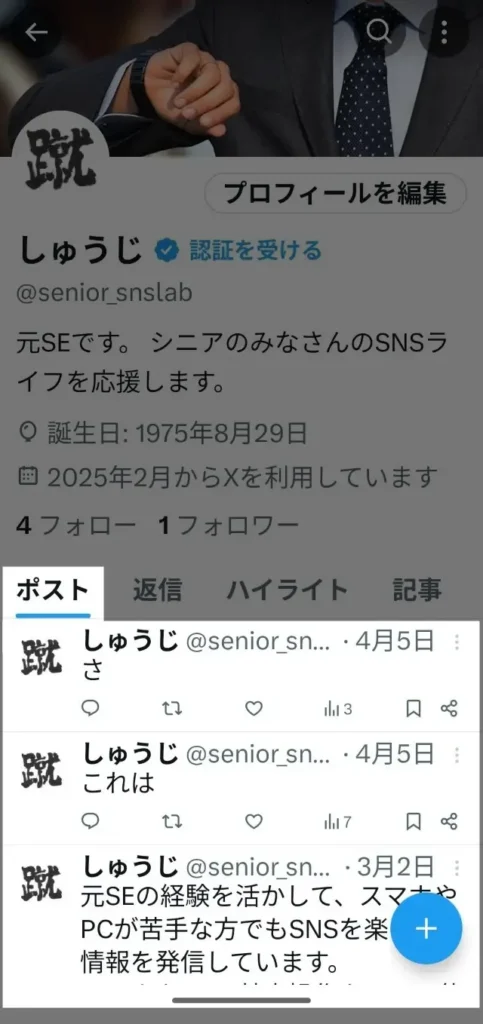
自分のプロフィールページが表示されます。
この画面のポストタブに表示されているポストが、自分が投稿してきた内容です。
あとは、下にスワイプしながら、目的の投稿を探してください。
検索した結果「このポスト、消したい」と思ったときは、ポストの削除手順も確認しておきましょう。
さて、数十件なら上記の方法でも構いませんが、数百件ともなるとなかなか骨の折れる作業です。
そんなときは、後述する検索コマンドを用いた方法をおススメします。まずは上記の手順で自分の投稿を見てみてください。
【PC版】プロフィールから検索 | 自分の投稿を見る
PCでのXで自分の投稿を見るのはスマホより簡単です。
ポスト作成フォームのプロフアイコンをクリック

マイページが表示されます。下部に表示されているポストがこれまでに投稿してきたポスト一覧です。

基本の確認方法はお疲れ様でした!
しかし、投稿数が数百件を超えると、スクロールして探すのは一苦労です。
そこでここからは、特定の投稿を10秒で見つけ出す「検索コマンド」の魔法をお伝えします。
Xの検索コマンドで自分の投稿を見る

上記の方法で自分の投稿を見ることができますが、検索コマンドを使うとさらに効率的になります。
この検索コマンドには色々と種類がありますが、次の3つがわかりやすくておススメです。
- from:自分のユーザー名
- from:自分のユーザー名 until:日付
- from:自分のユーザー名 since:日付 until:日付
ユーザー名というのは、@から始まる名前です。
たとえば私のXアカウントの場合、@senior_snslabがユーザー名となります。実際のXでのポストでは次のように表示されます。
元SEの経験を活かして、スマホやPCが苦手な方でもSNSを楽しめる情報を発信しています。
— しゅうじ (@senior_snslab) March 2, 2025
スマホやPCの基本操作やSNSの使い方を中心に、初心者の方にも分かりやすく解説します。
また、日付は2025-01-01といった書式で指定します。
検索コマンドは、自分のポストを活用する上で必須のスキルです。
URL変更の影響などを気にせず、狙ったポストを正確に見つけましょう。
それでは実際に検索コマンドの使い方を見ていきましょう。
「コマンド」といっても複雑なものではありません。十分に内容を理解して入力できるものなので、どうぞ気を楽にしてください。
なお、検索コマンドの詳細な使い方については以下の記事をご覧ください。
📝 Xの「高度な検索」を設定してポストを探せ!検索コマンドの使い方
from:自分のユーザー名
投稿者に自分のユーザー名を指定して検索します。
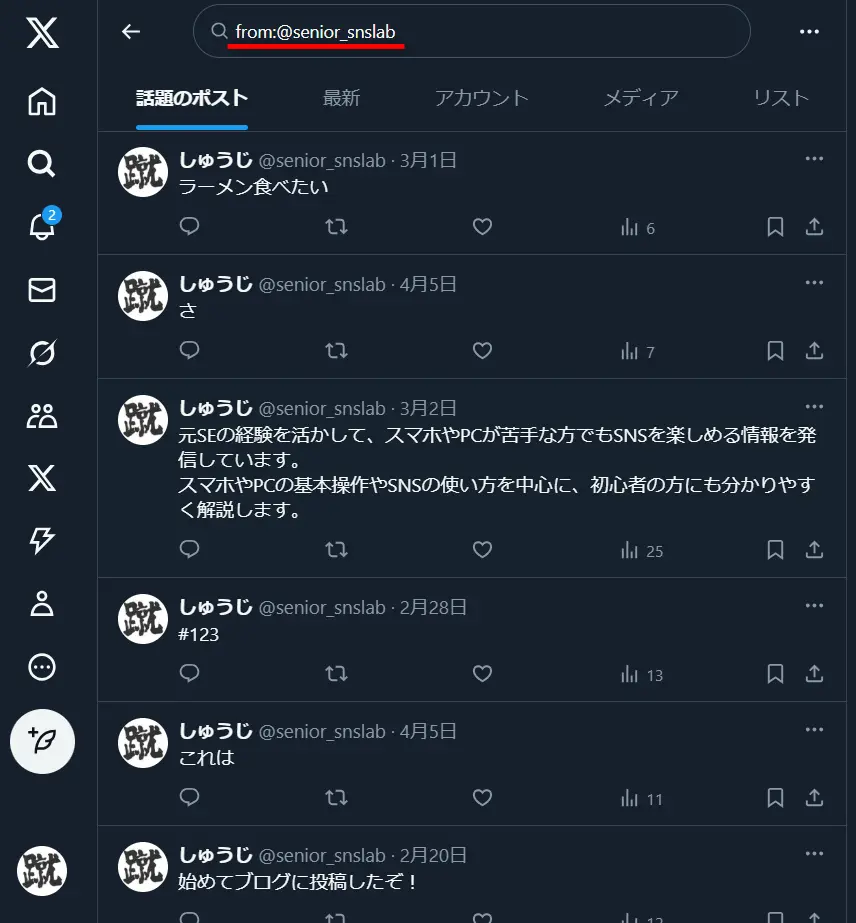
投稿を見返して内容を直したくなったときは、投稿や編集の基本操作もぜひ参考にしてみてください。
from:自分のユーザー名の後ろに半角スペースを入れて、任意のキーワードを入力するとさらに細かく指定できます。
例:from:@senior_snslab ラーメン
これは、「ラーメン」という文言を含んでいる、@senior_snslabによるポストを検索せよという意味です。
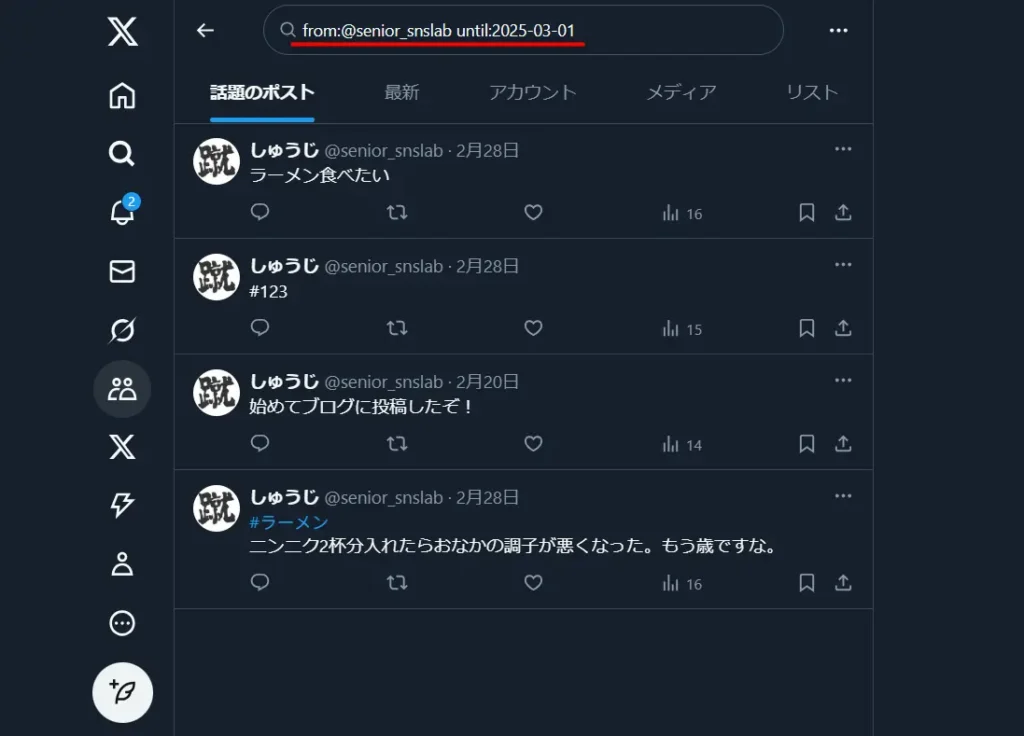
from:自分のユーザー名 until:日付
●年●月●日までに、自分が投稿したポストを検索します。
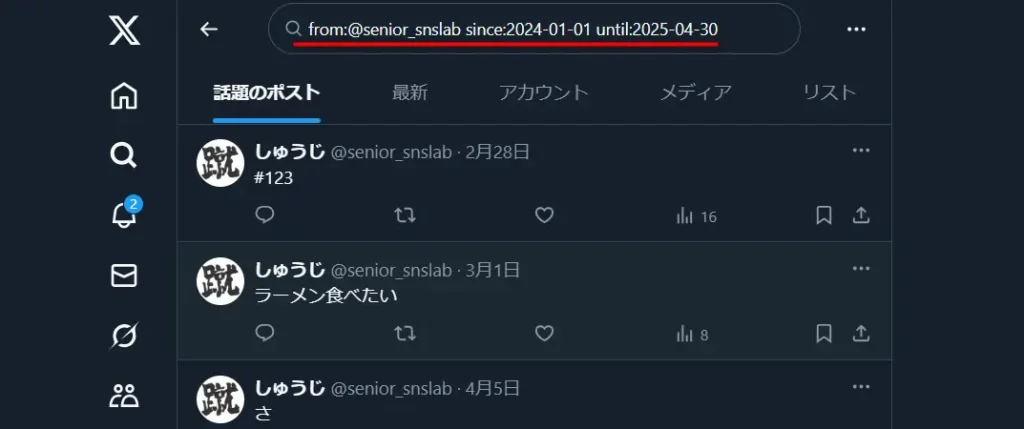
from:自分のユーザー名 since:日付 until:日付
●年●月●日~〇年〇月〇日の期間において自分が投稿したポストを検索します。
自分のポストが検索できない原因と対処法

自分のXの投稿を検索しようとしても、「思ったような結果にならない」「そもそも表示されない」といったこともあるようです。
これは検索構文のミスだけでなく、アカウントの設定やX側の仕様によっても起こり得る現象です。
ここでは、「Xで自分のポストが検索できない」「検索コマンドが効かない」といった状況で考えられる原因と、それぞれの対処法をわかりやすく解説します。
自分のポストが見れない、検索に復旧しないというトラブルは、設定ミスだけでなくX側の脆弱性も関係します。
専門サポートを依頼する前に、次のチェックポイントを確認しましょう。
Xで自分のポストが検索できないときのチェックポイント
まずは、基本的な点から確認しましょう。
アカウントが非公開(鍵付き)になっていないか
鍵アカウントでは、自分のポストは検索結果に表示されにくくなります。
検索演算子を使っても、公開アカウントでなければ外部から検索できないため、検索対象として引っかからないことがあります。
【対処法】
- 一時的に鍵を外す(※公開範囲に注意)
- 自分のアカウント内で直接スクロールして探す方法に切り替える
投稿が検索結果に反映されるまで時間がかかっている
Xでは、リアルタイムで全投稿が検索対象になるわけではありません。
一部の投稿は検索に反映されるまで数分〜数時間の遅延があるケースもあるようです。
【対処法】
- 投稿直後であれば、時間をおいてから再検索する
- 期間指定を広げて検索範囲を広げる
検索コマンドが効かない場合の理由と対策
検索構文を正しく入力していないとの投稿はヒットしません。
特にスマホでは、全角スペースや記号の打ち間違いが原因で検索に失敗することがよくあります。
よくある入力ミスの例
| 誤った入力例 | 正しい構文 |
|---|---|
from:username(コロンが全角) | from:username(コロンを半角に!) |
from:username since:2024-01-01(コロンが全角) | from:username since:2024-01-01(コロンを半角に!) |
| スペースが抜けている | from:username キーワード |
対処法
- 検索演算子(コマンド)はすべて半角英数で入力
- スペースや記号、日付形式を正確に打つ
- 必要に応じて「X 高度な検索」などのGUIツールを活用するのも◎
それでも検索できない場合は?
それでもヒットしない場合は、次の可能性を疑ってみてください:
- 投稿が削除されている
- アカウント制限や一時凍結中
- X側の不具合や検索インデックスの遅延
これらはユーザー側で完全にコントロールできるものではないため、少し時間をおいて再度検索を試すのが有効です。
なお、Xで検索しても投稿が見つからない場合の原因と対処法をこちらで詳しく解説しています。
📝関連記事: X(旧Twitter)の検索で引っかからないのはなぜ?検索ができない原因と対処法
FAQ:Xで自分のポストを検索 するときのよくある質問

ここまでは具体的な方法を一通りお伝えしてきましたが、その他にも細かい疑問や迷いやすいポイントがいくつかあります。
そこで以下では、よくある質問をFAQ形式でまとめました。
- Xで自分の投稿を見る一番簡単な方法は?
-
検索窓に「
from:あなたのユーザー名」と入力するだけで、自分の投稿だけを絞り込んで表示できます。ここにキーワードを加えることで、特定の話題の投稿も簡単に見つかります。
- 検索演算子って何ですか? 初心者でも使えますか?
-
検索演算子とは、Xでの検索時に使える「特定条件で絞り込むためのコマンド」です。たとえば
from:やsince:などがあり、シンプルなので初心者でも数分で覚えられます。 - 「検索できない」と表示されてしまうのはなぜ?
-
以下の原因が考えられます:
- アカウントが非公開(鍵付き)になっている
- 投稿直後で検索結果にまだ反映されていない
- 検索構文の打ち間違い(全角記号やスペース忘れなど)
- アカウントが一時制限・凍結状態にある
構文を見直したり、時間を置いて再検索してみると改善する場合があります。
- 投稿の日付を指定して検索するには?
-
以下のように検索コマンドを組み合わせます:
from:username since:2023-01-01 until:2023-01-31
この構文で、2023年1月に投稿したポストだけを表示可能です。 - モバイルアプリでも同じように検索できますか?
-
はい、スマホアプリの検索バーでも検索演算子は使えます。ただし文字入力時にミスが起きやすいため、
必要に応じて「メモアプリで構文を作ってからコピペする」など工夫するとスムーズです。
クイズで確認!理解度チェック

さあ、ここまで学んだ内容を試してみる時間です!
本当に理解できているか、クイズでサクッと確認してみましょう。
もし間違えても、解説を読めば「あ、そういうことか!」と理解が深まるはずです。
全問正解できたら、あなたは完全にマスターした証拠です。準備はいいですか?
※「採点する」ボタンを押すと、各問の正解と解説が表示されます。
まとめ)Xで自分の投稿を見る方法を徹底解説!

本記事では、Xで自分の投稿を見る方法をお伝えしてきました。
一番手軽なのはプロフィールページの下にある自分の投稿を見る方法ですが、日時を指定したいのなら検索コマンドを使ってください。
- from:自分のユーザー名
- from:自分のユーザー名 until:日付
- from:自分のユーザー名 since:日付 until:日付
投稿数が多くなるほど、必要な情報を手作業で探すのは現実的ではなくなりますが、検索機能やコマンドをうまく使えば、短時間で目的のポストにたどり着くことが可能です。
本記事で紹介した方法や準備を実践することで、過去の投稿を削除したり、再利用したりといった管理が格段にしやすくなります。
Xを単なるSNSとしてではなく、価値ある情報の蓄積ツールとして活用したい方にとって、自分のポストを検索するスキルは必須といえるでしょう。






コメント