
LINEで送られてきた画像は、2週間〜1ヶ月くらいでダウンロードできなくなります。
大切な画像を失わないためには、LINEの画像を保存する方法と保存先の確認は不可欠です。
- LINEの画像保存先の確認方法(iPhone/Android別)
- 保存期間と自動削除の仕組み
- 画像を確実に保存する方法と再表示できない時の対処法
旅行先で撮影した一緒に写真を友人が送ってきてくれたのですが、ついうっかり放置したままダウンロードできなくなっていました。
10年ぶりくらいに再会した友人との写真だったので、後悔ひとしきりです。
そんな経験から、LINEで受け取った大切な画像を保存するタイミングと場所の把握が本当に大事だと実感しました。
LINEで受け取った大切な画像、いつまでも残っていると思っていませんか?
旅行先で撮影した一緒に写真を友人が送ってきてくれたのですが、ついうっかり放置したままダウンロードできなくなっていました。
10年ぶりくらいに再会した友人との写真だったので、後悔ひとしきりです。
そこで本記事では、LINEの画像の保存先、保存期間、そして消える前にやっておくべきバックアップ方法をわかりやすく解説します。
なお、LINEのその他に関する基本・便利ワザは、《 LINE(ライン)の使い方・始め方 | シニアや高齢者、大歓迎! 》をご覧ください!

【保有資格】
・Web解析士
・Googleアナリティクス認定資格
インフラ系SEからWeb業界に転身して企画・開発に従事。SNSの色んな裏側を見てきました。
この経験を活かして、スマホやPCが苦手な方でもSNSを楽しめる情報を発信しています。
LINE画像の保存期間・保存先の基礎知識
LINEのトークに送信された画像などのファイルは、公式には明言されていませんが、原則2週間(14日間)でサーバーから削除されると考えられています。
筆者が実験したところによると、実は1ヶ月前の画像もダウンロードできましたが、念のため、少なくとも2週間(14日間)以内にはダウンロードしてスマホに移しておくと安心でしょう。
保存期間を過ぎると、トーク内に画像は表示されていてもダウンロードできなくなるのでご注意ください。
そもそもLINEの画像はなぜ消えるの?
LINEはストレージの効率化とプライバシー保護のため、サーバーに保存されるデータに期限を設けています。
- サーバー負荷の軽減
- プライバシー保護の観点
- 不要なデータの自動整理
そのため、必要な画像は早めに保存・バックアップしておくことが大切です。
ちなみに、LINEで受け取った画像は、主に次の2箇所に保存されます
- 一時的にLINEサーバー上:トーク画面で表示されている間は、LINEのクラウドサーバーに一時保存されています。
- 端末内(ギャラリー・写真アプリ):画像をタップしてダウンロードすると、端末のローカルストレージに保存されます。
LINE 画像やトーク 履歴が消えてしまった場合は、データ復元専門業者への相談が必要です。容量不足による自動削除を防ぐ有料ソリューションも検討しましょう。
画像が消える前にやっておきたいバックアップ方法3選
画像を消さずに残すためには、以下のような対策を取りましょう:
画像を手動で保存する
この方法の詳細は後述(クリックで該当箇所にジャンプ)しますが、概要は次のとおりです。
- トーク画面で画像をタップ → 右上の保存アイコンをタップ
- 保存先:端末の「写真」や「ギャラリー」アプリ
自動保存設定をオンにする(Android限定)
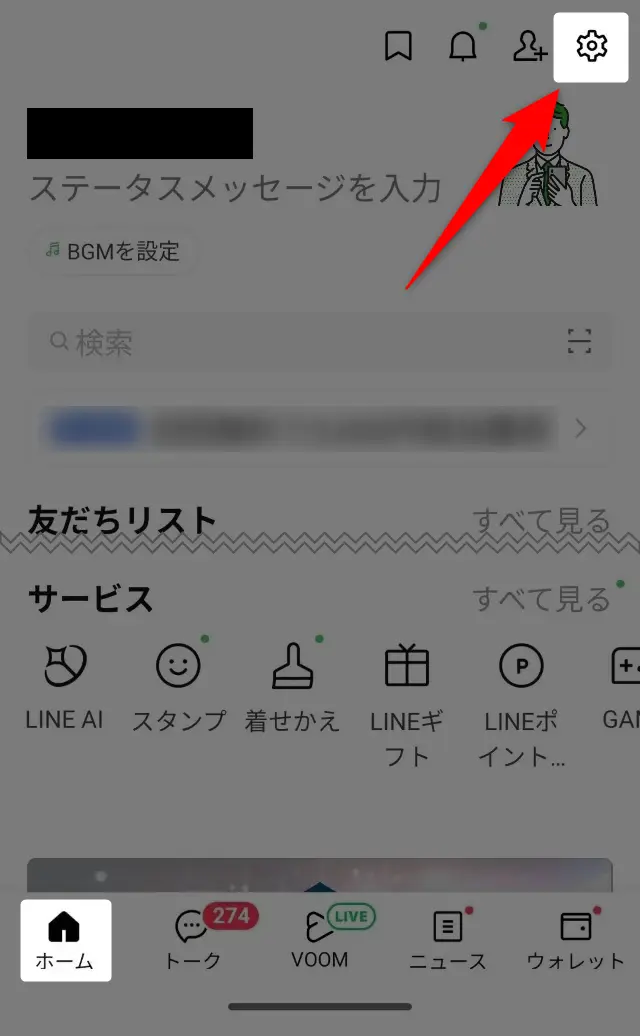
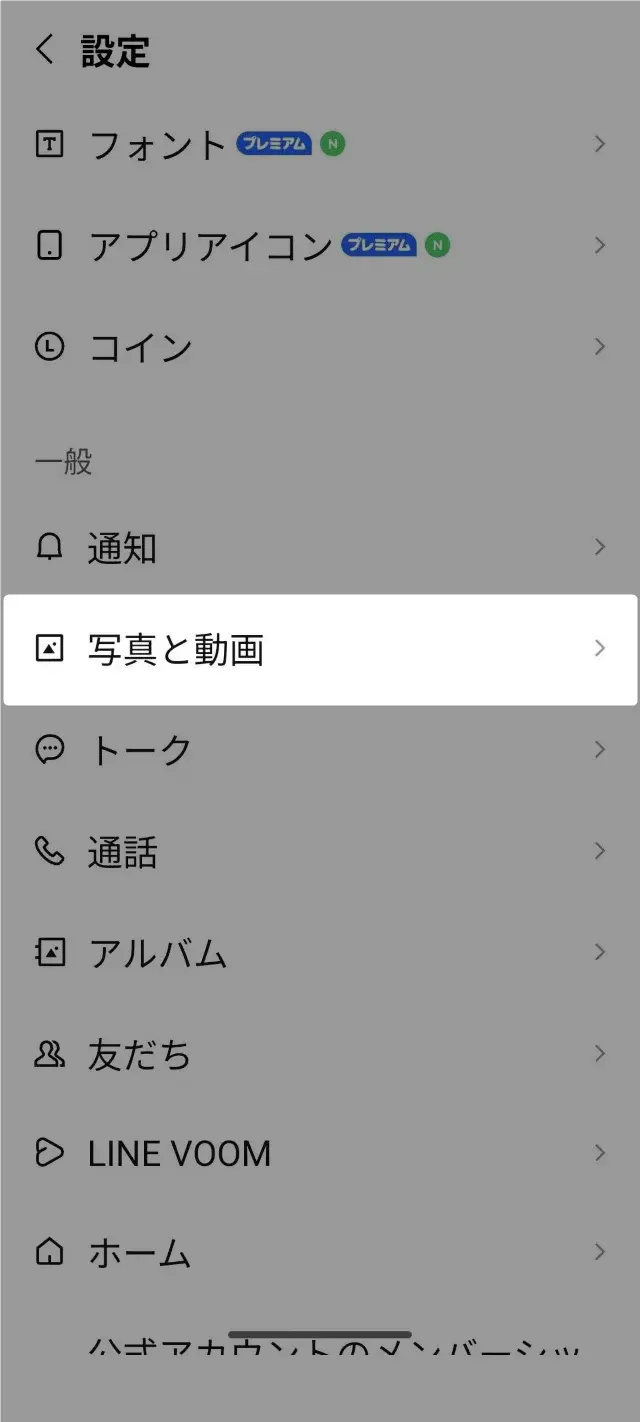
LINEアプリの設定アイコン > 写真と動画 > 自動保存をオンにしておくと、新たに受信した画像は自動的に端末へ保存されます。
ただしこの設定だと、なんでもかんでもLINEの画像が保存されてしまいます。
そのため私はオフにしていますが、念のために手順を説明しておきます。
ホームタブ>設定
写真と動画を選択
写真を自動ダウンロードをオンにする
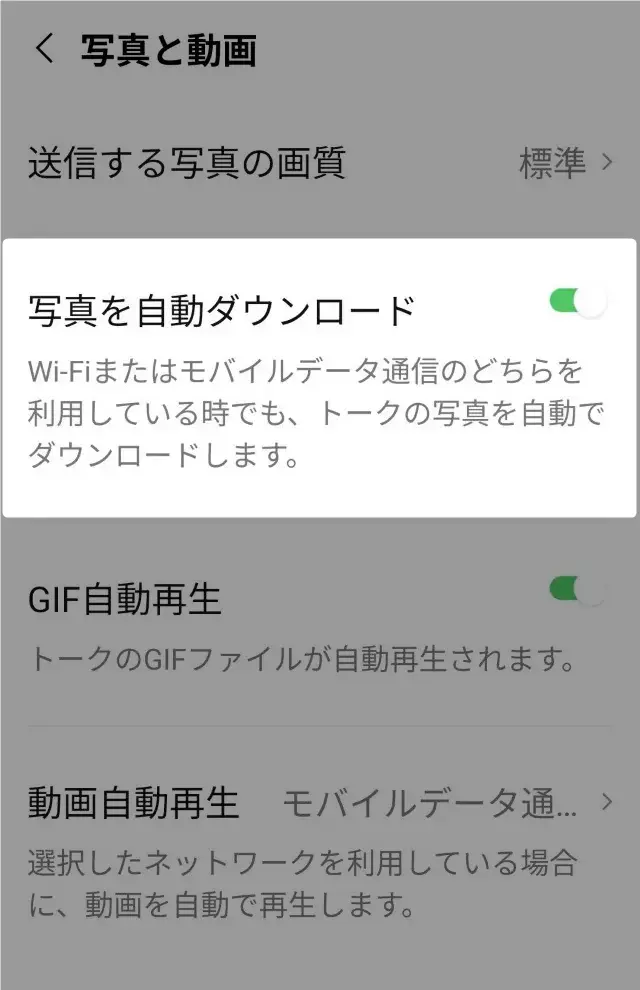
以上の設定により、新たに受信した画像は自動的に端末へ保存されます
クラウドストレージにバックアップ
GoogleフォトやiCloudを活用して、定期的にLINE画像をアップロードしておくと安心です。
ただしクラウドの容量にも十分注意してください。
外部ストレージへの自動保存アプリを導入することで、LINEのデータ整理が効率化できます。大容量クラウドへの連携でセキュリティも強化しましょう。
LINEの画像の保存方法(Android)と保存先
それでは、実際にLINEの画像を手動で保存する方法をお伝えします。
大まかな手順は次のとおりです。
保存だけなら2タップで完了するので簡単です!
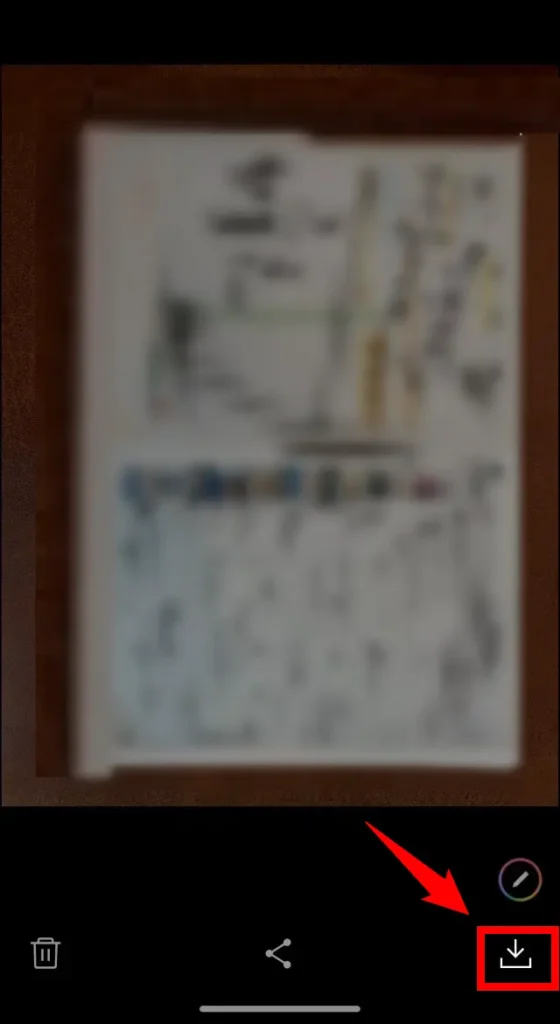
- 画像をタップ
- ダウンロードアイコンをタップ
詳細は以下のとおりです。
トーク内の画像をタップ
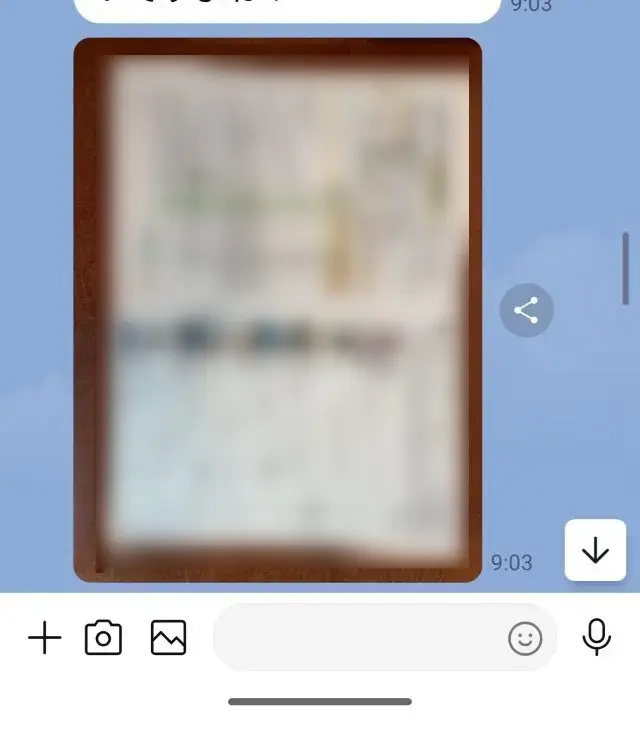
ダウンロードボタンをタップ
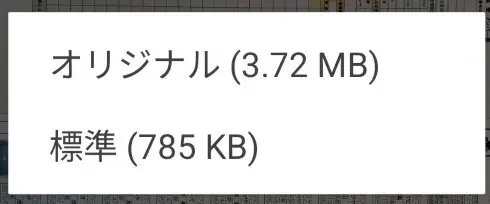
画質を選択。オリジナルと標準のどちらでもOKですが、ストレージの状況を考慮してどちらを選択するか決めましょう。
ほとんどの場合、標準で問題ありません。
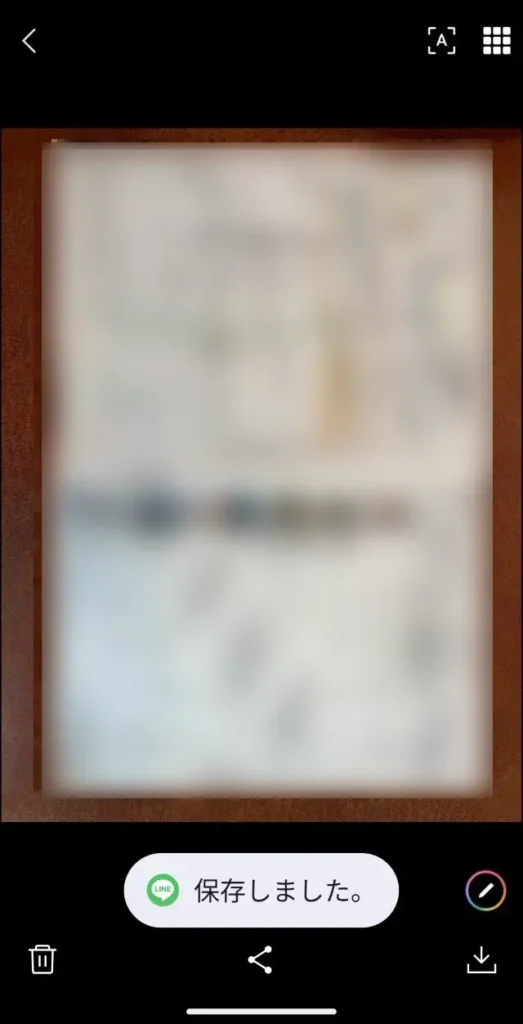
保存しましたと表示されれば完了です。
LINE画像の保存先はここ!
Androidスマホの場合、LINEの画像を保存するとGoogleフォトの画像というフォルダに保存されます。
実際にその場所を見てみましょう。
まずあなたのスマホのGoolgeフォトを開いて、その中のLINEをタップします。
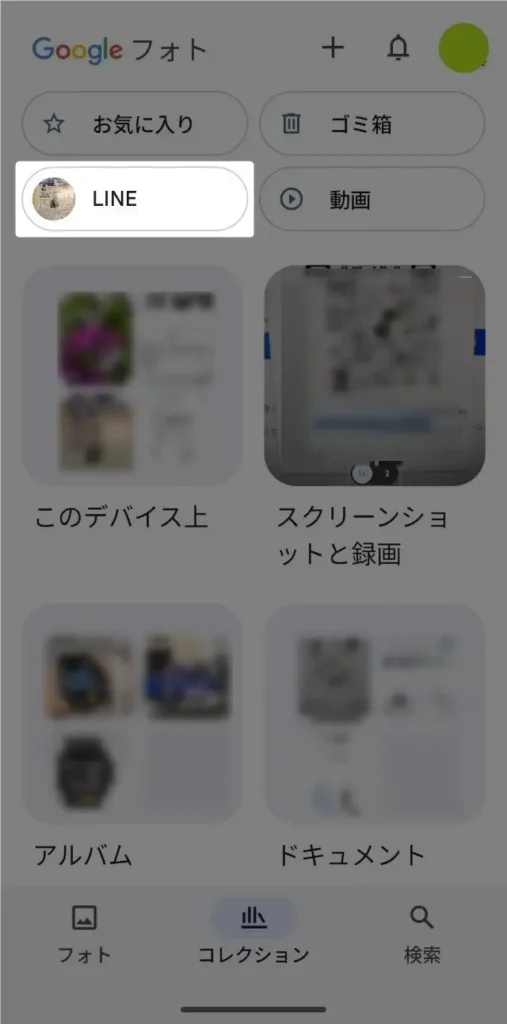
そうすると、撮影日付別に画像が保存されています。
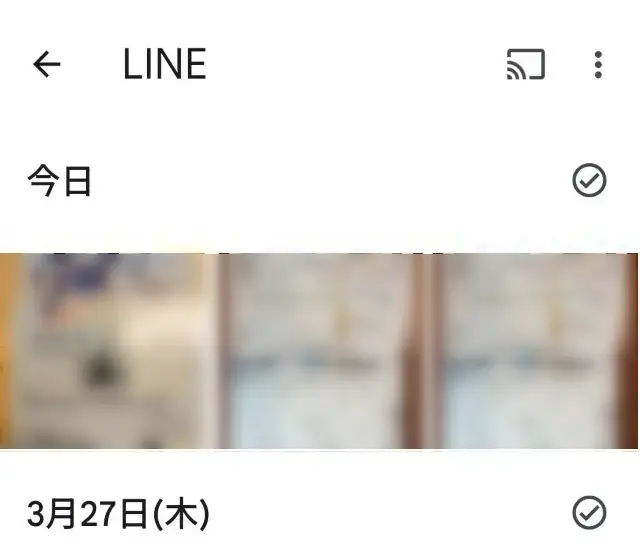
この状態ですでにスマホに保存されています。
しかし、PCに保存する場合はここからGoogleフォト経由でPCにダウンロードしましょう。
LINE画像が保存できない・見つからない時の対処法
LINEで「保存したはずの画像が見つからない」「画像が真っ黒で開けない」などのトラブルは意外と多く報告されています。
本章では、LINE画像の保存に関するトラブルをわかりやすくまとめました。
LINEのデータ移行でトラブル解決専門のサポートは、機種変更時や容量不足による保存問題を確実に解消します。
まずは外部 ストレージの空き容量をチェックしましょう。
よくあるトラブルと対策
保存したはずなのに写真アプリにない
「ちゃんと保存ボタンを押したのに、カメラロールやギャラリーに画像が見当たらない…」という場合、以下の原因が考えられます。
- 保存操作が完了していなかった(ネット接続が切れていた等)
- 保存先がわかりづらい場所(Androidの場合は「Pictures」→「LINE」フォルダなど)
- 写真アプリに反映されるまで時間がかかる場合もある
→ 対策:ファイル管理アプリや内部ストレージを直接確認してみましょう。
iPhoneの場合は「写真」アプリ内の「LINE」アルバム、Androidでは「Files」や「ファイルマネージャー」で探すと見つかることがあります。
LINE上の画像が真っ黒になる/開けない
これは主に保存期間の期限切れによるものです。
LINEサーバー上に保存された画像は、一定期間(通常2週間〜数ヶ月)を過ぎると削除され、表示できなくなります。
→ 対策:画像が消える前に、「端末に保存」操作をこまめに行う習慣をつけましょう。もし既に見られない場合は、相手に再送信をお願いするのが唯一の方法です。
LINEの画像閲覧期限に関する対策専門サービスなら、大切なデータが消える前に自動でバックアップできます。有料プランで確実なデータ保全をしましょう。
SDカードやファイルアプリとの連携不具合
Android端末では、画像保存先が内部ストレージかSDカードかによって挙動が異なります。SDカードのエラーやアクセス権限の不備によって、保存がうまくいかないことも。
→ 対策:
- 「設定」→「ストレージ」→ SDカードの状態を確認(読み取り専用になっていないか)
- 必要に応じて、保存先を内部ストレージに切り替える
画像の保存を確実にする設定チェックリスト
トラブルを未然に防ぐためには、LINEアプリと端末の設定を見直すことも重要です。
LINEの「写真へのアクセス許可」がオフになっていないか
iPhone/Androidともに、LINEアプリがスマホの写真フォルダにアクセスできなければ、保存はできません。
- iPhone:
「設定」→「LINE」→「写真」→「すべての写真」を選択 - Android:
「設定」→「アプリ」→「LINE」→「権限」→「ストレージ」or「写真と動画」をオン
保存先の空き容量・権限設定をチェック
- 保存先(本体・SDカード)のストレージ容量不足が原因で保存できないこともあります。
- 一部のAndroid端末では、SDカードに保存するには追加の書き込み権限が必要なケースもあります。
→ 対策:
「設定」→「ストレージ」や「ファイル管理アプリ」で、空き容量を確認しましょう。
また、ファイル管理アプリを活用して保存ファイルの場所を明確に把握しておくと安心です。
よくある質問(FAQ)
- 保存期間が過ぎた画像はもう見られないの?
-
はい。サーバーから削除された画像は復元できません。
- 保存された画像はLINEをアンインストールしても残る?
-
はい。端末内に保存されていれば残ります。
- トークを削除すると画像も消える?
-
端末に保存していなければ、画像も一緒に見られなくなります。
クイズで確認!理解度チェック

さあ、ここまで学んだ内容を試してみる時間です!
本当に理解できているか、クイズでサクッと確認してみましょう。
もし間違えても、解説を読めば一段と理解が深まるはずです。
全問正解できたら、あなたは完全にマスターした証拠です。準備はいいですか?
※「採点する」ボタンを押すと、各問の正解と解説が表示されます。
LINEでは上記以外にも基本・便利ワザがたくさんあります。
その他の便利な使い方はこちらの記事をご覧ください。
まとめ:LINEの画像の保存先・保存期間
LINE画像には保存期間があり、サーバーから削除されるまでの期間は2週間を目安と考てください。
大切な写真やファイルは、消える前に必ず保存・バックアップしておくことが重要です。
「もう一回送って!」というのも気が引けます。送られてきたらその場でダウンロードしてGoogleフォトなりに保存しておくことをおススメします。
その際、本記事で紹介した方法を活用すれば、うっかり画像を失ってしまう心配はありません。
今日から実践して、大切な思い出をしっかり守りましょう!
- ・当サイト管理人:しゅうじが執筆。元SE/モバイル業界歴10年。
- ・国立大学大学院修了。工学修士
- ・所有資格:ウェブ解析士・Google アナリティクス認定資格
- ・実機:Google Pixel(Android 16)
- ・確認:設定アプリ/X/LINE 等
- ・再現手順:各操作を実機で再現して結果を確認






コメント