
SNSは日常の一部になり、気がつけばXを開くのが習慣になっていました。
しかしある日、スマホの調子が悪くなり、一度ログアウトして再ログインすることに。ところが、ログアウトの方法が分からず、設定画面をあちこち探しまわることに…。
Xからのログアウトは普段やらない操作なので、いざというときに戸惑ってしまいます。

Xのログアウトってどうやるんだっけ?
また、ネットカフェのPCからXを使っていて、ログアウトし忘れたまま帰宅すると不安になりますよね(お客の入れ替わりのタイミングでお店がPCをリセットするらしいですが…)。
そこで本記事では、ツイッターのログアウト方法(PC・Android)や全ての端末から一斉にログアウトする方法を説明します。
なお、Xのその他に関する基本・便利ワザは、《 Xの使い方大全 | 初心者向けステップバイステップで解説 》をご覧ください。

【保有資格】
・Web解析士
・Googleアナリティクス認定資格
インフラ系SEからWeb業界に転身して企画・開発に従事。SNSの色んな裏側を見てきました。
この経験を活かして、スマホやPCが苦手な方でもSNSを楽しめる情報を発信しています。
簡単にできる、Xのログアウト方法(PC・Android)

Xのログアウトボタンは分かりにくいんです。
でも、以下にお伝えする手順とおりにすれば大丈夫です。
タップやクリックするだけなので、気を楽にしてご覧ください。
なお、Xのその他に関する基本・便利ワザは、《 Xの使い方大全 | 初心者向けステップバイステップで解説 》をご覧ください。
【PC版】Xからログアウトする方法
まず、PC版ツイッターからのログアウト方法を説明します。
画面左下にあるプロフィールアイコンを押して下さい。

すると、下のようにログアウトのメニューが表示されるのでこれをクリックして下さい。

ログアウトボタンを押すと、ログアウト完了です。

【Android版】Xからログアウトする方法
PC版のログアウト方法はわかりやすかったのですが、スマホアプリのXは少し分かりにくいかもしれません。
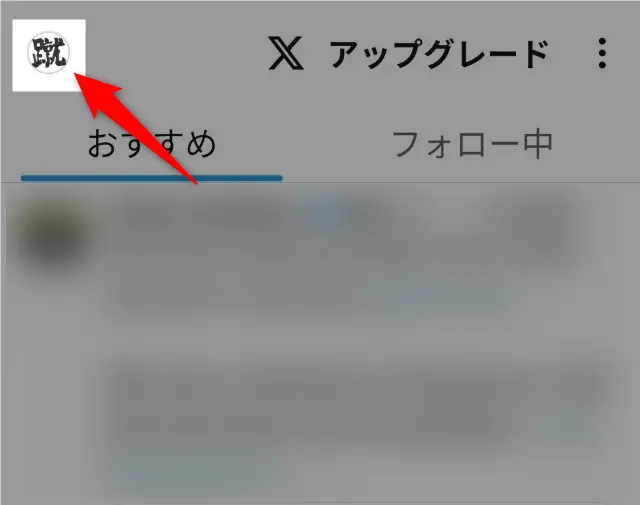
まず、画面左上にあるプロフィールアイコンをタップします。
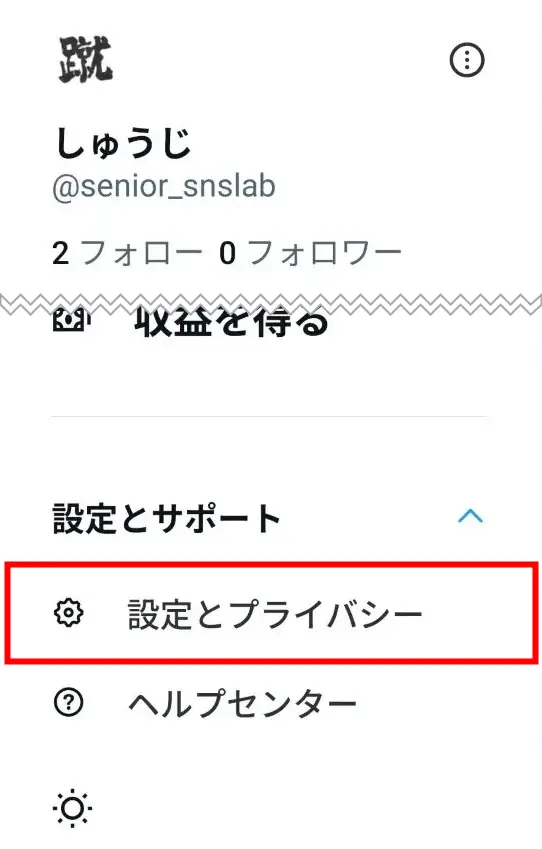
設定とプライバシーを選択して下さい。
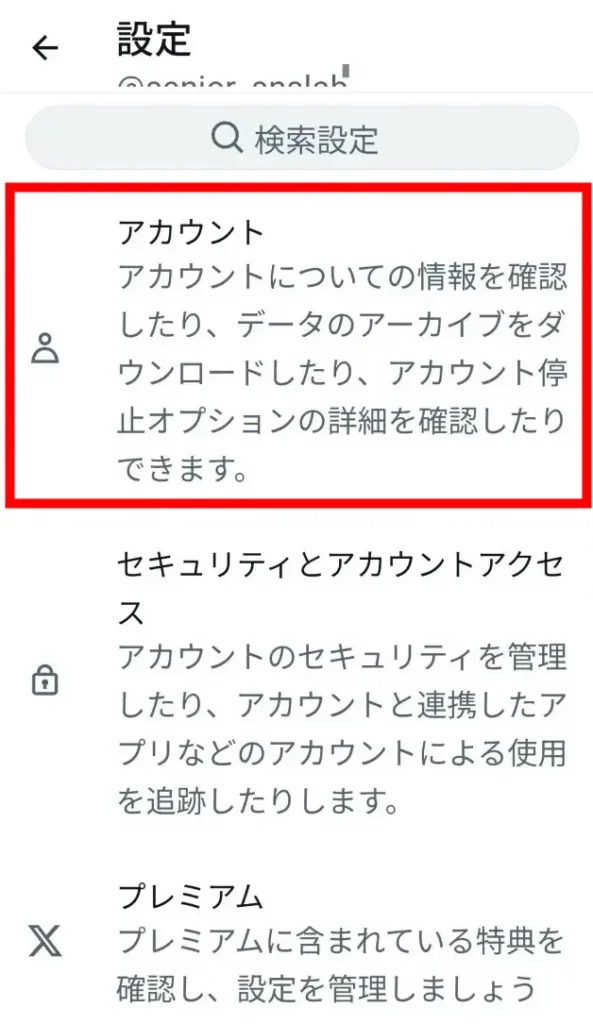
その次にアカウントをタップしましょう。
そして、アカウント情報を選択します。
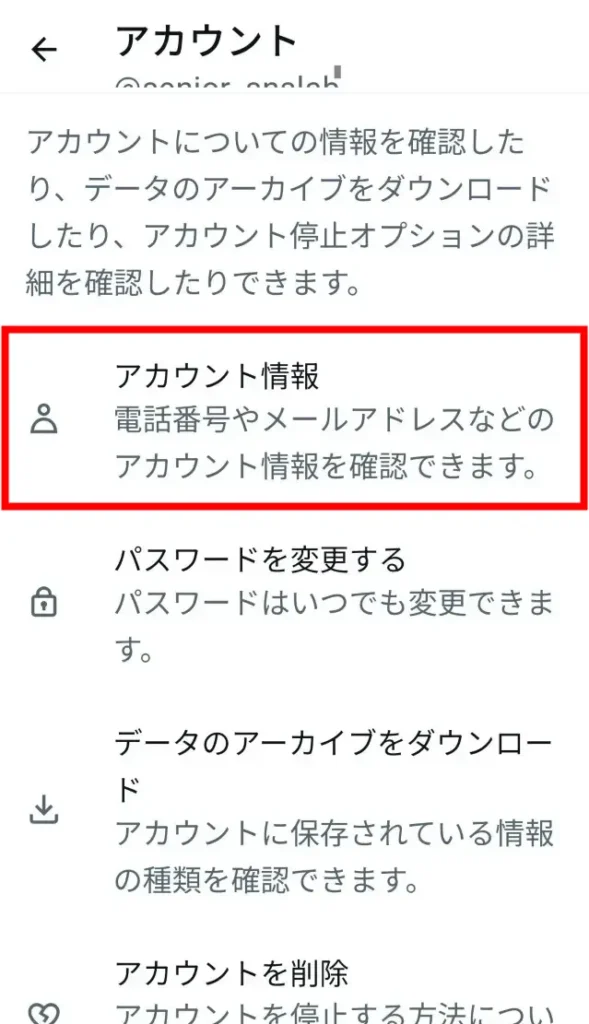
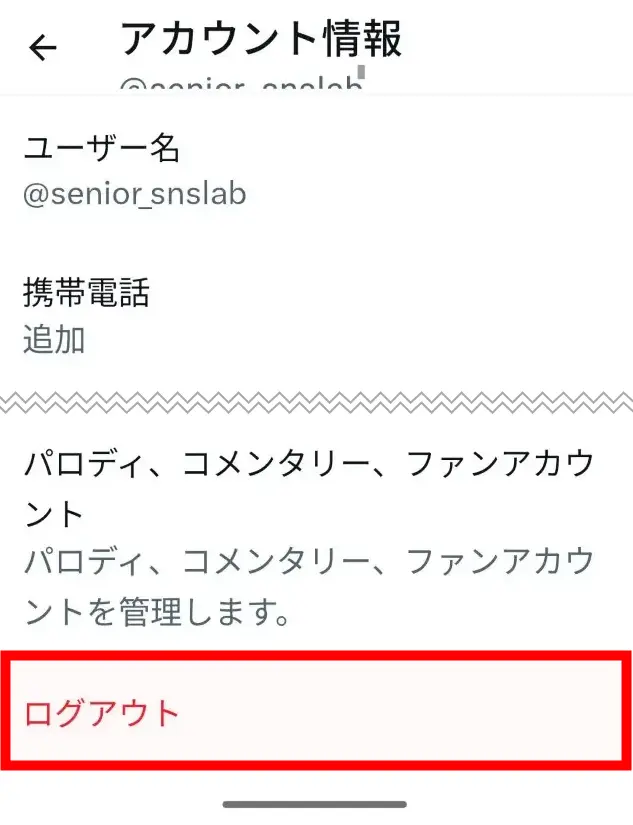
さらに、下にスクロールしていくとやっとログアウトが出てきます。あとはこれをタップするだけです。
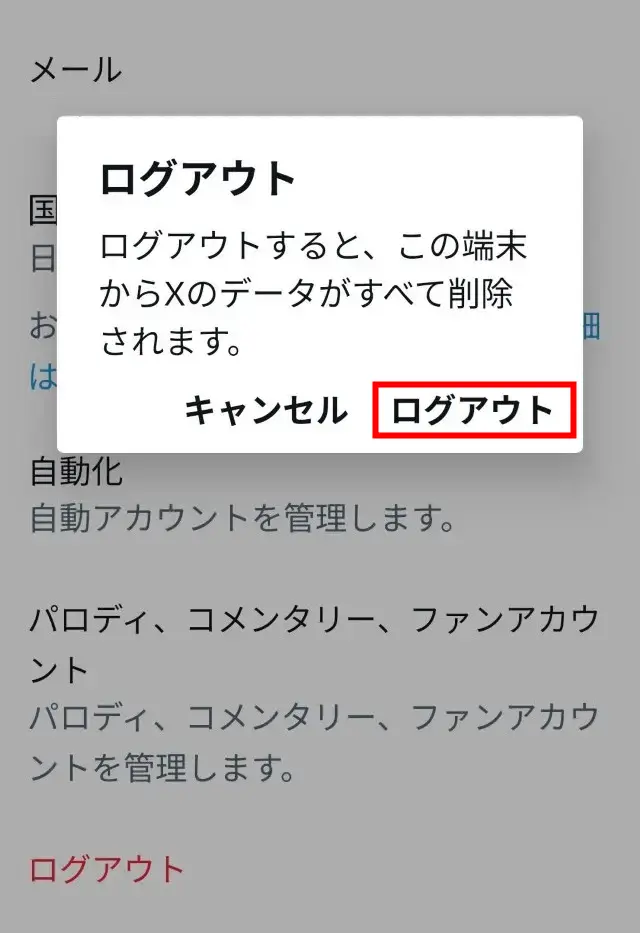
下のようなメッセージが表示されます。ここでログアウトを選択すれば、ログアウト完了です。
それでももし、ログアウトした後に背景が黒くなってしまった場合は、ダークモードの解除方法も併せて確認しておくと安心です。
つぶやいたり、他の人のつぶやきを見たら、そのままにしておいてOKです。
また、ログアウト後に表示が英語になってしまった場合は、日本語表示に戻す手順を参考にして元に戻しましょう。
しかし特に必要がなければ、ログアウトする必要はありません。
ログアウトする人がほとんどいないのは、ログアウトすると端末からXのデータが削除されるからです。
Xにログインしている全ての端末から一斉ログアウトする方法

PC、スマートフォン、タブレット、あるいは過去に利用したことのあるネットカフェ、図書館、友人の端末など、全てのデバイスでログインしたXのアカウントから一斉ログアウトする機能が提供されています。
第三者による不正アクセスが疑われる場合や、ログインしたままの古い端末を処分する際など、緊急でセキュリティを確保したい場合に非常に有効です。
⚠️ 注意点
- 現在操作している端末も含め、すべての場所でログアウトされます。
- すぐに再ログインできるよう、パスワードが手元にあるか事前に確認しておきましょう。
- 不正アクセスが疑われる場合は、この操作後、すぐにパスワードの変更を行いましょう。
パソコンから一斉ログアウトする方法
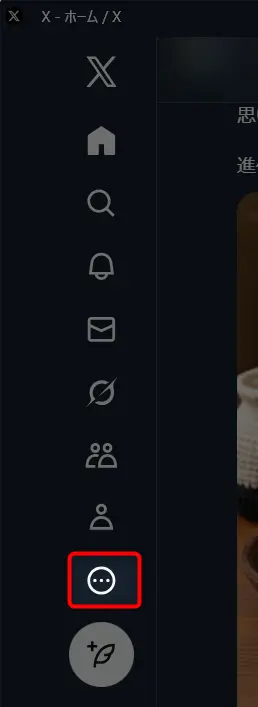
まず、「・・・」をクリックしてサイドメニューを開きます。
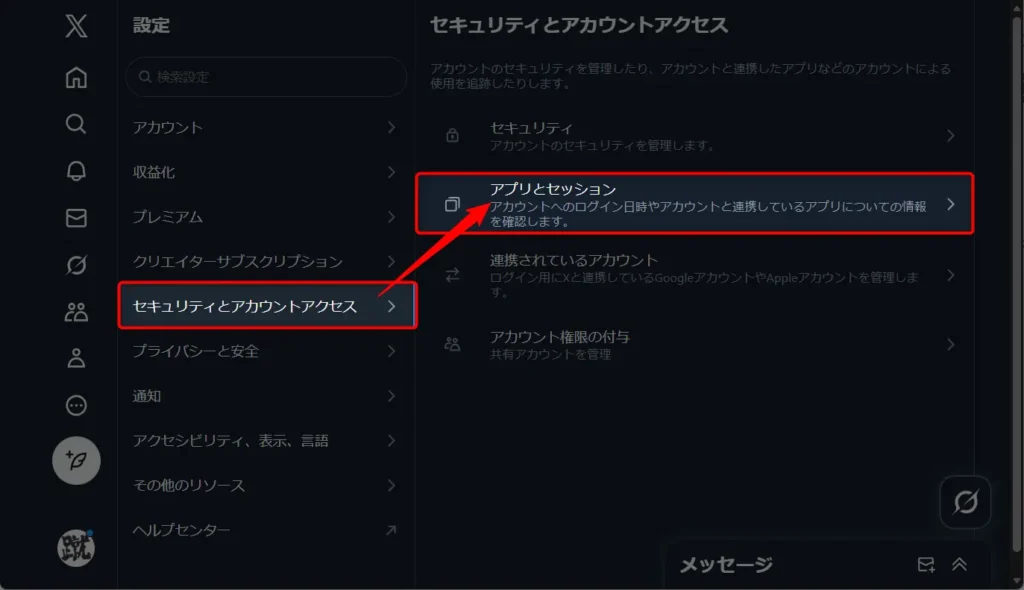
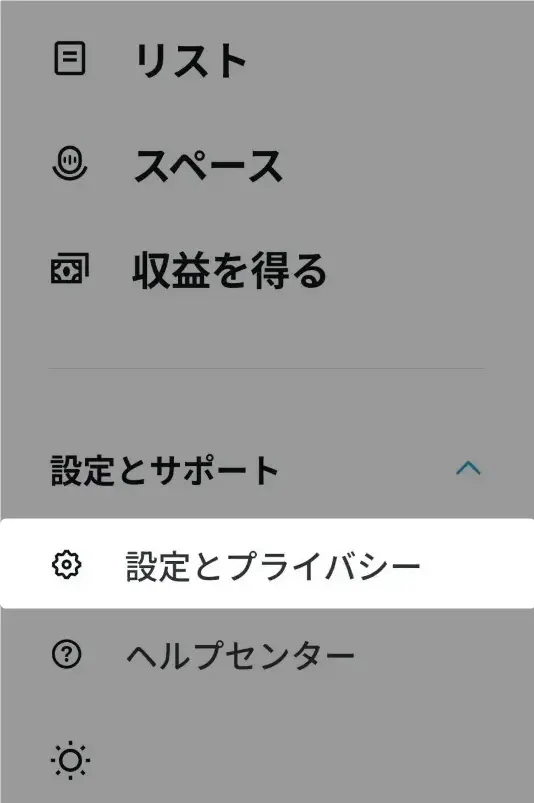
「設定とプライバシー」を選択

「セキュリティとアカウントアクセス」>「アプリとセッション」を選択
「セッション」をクリック
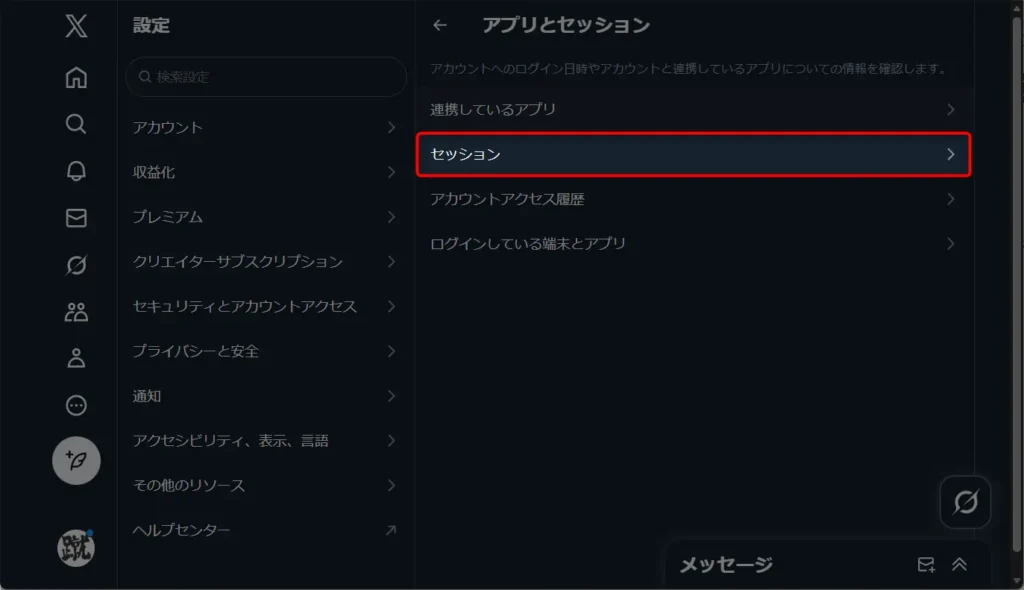
この画面で「他のすべてのセッションからログアウト」をクリックしましょう。
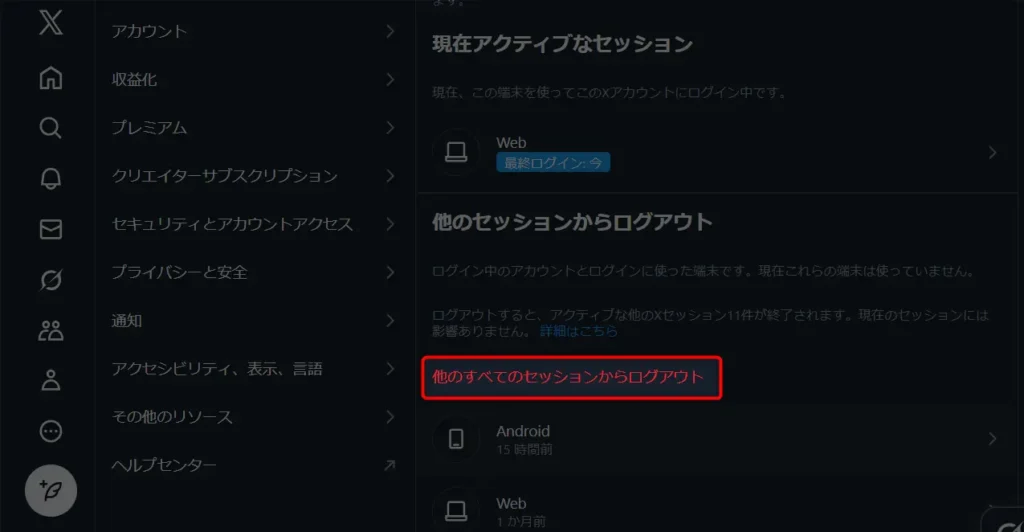
これでXからのログアウトが可能になります。
悪意のある人が端末を不正に操作してログインしているおそれがある場合は、すぐに上記の方法でログアウトしましょう。
スマホよりはこのPCからの方がやりやすいのではないでしょうか。
スマホから一斉ログアウトする方法
まず、画面左上のプロフィールアイコンをタップしてサイドメニューを開きます。
「セキュリティとアカウントアクセス」を選択
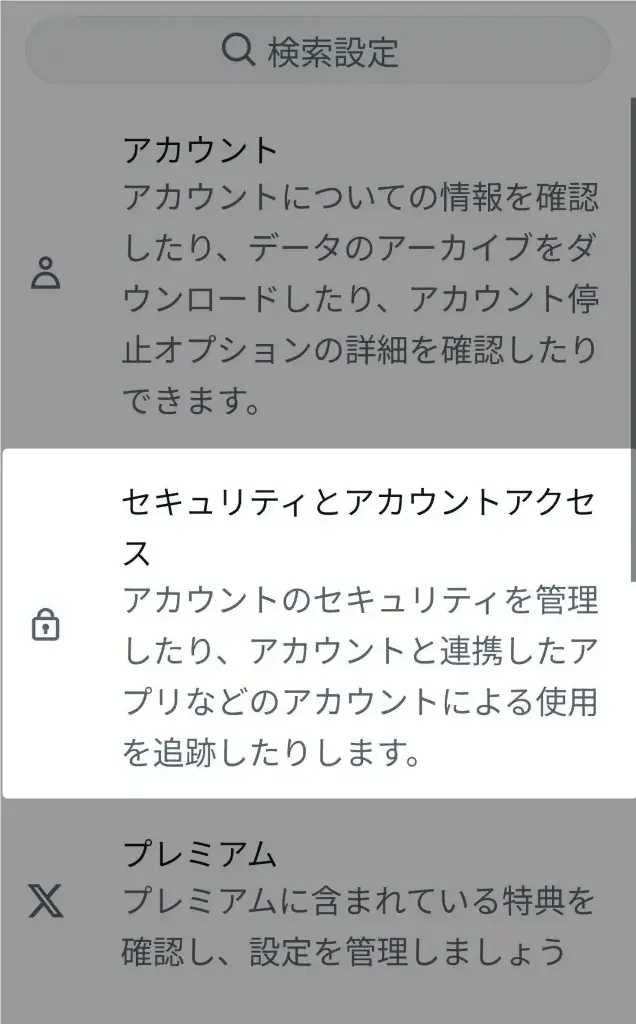
「アプリとセッション」をタップ
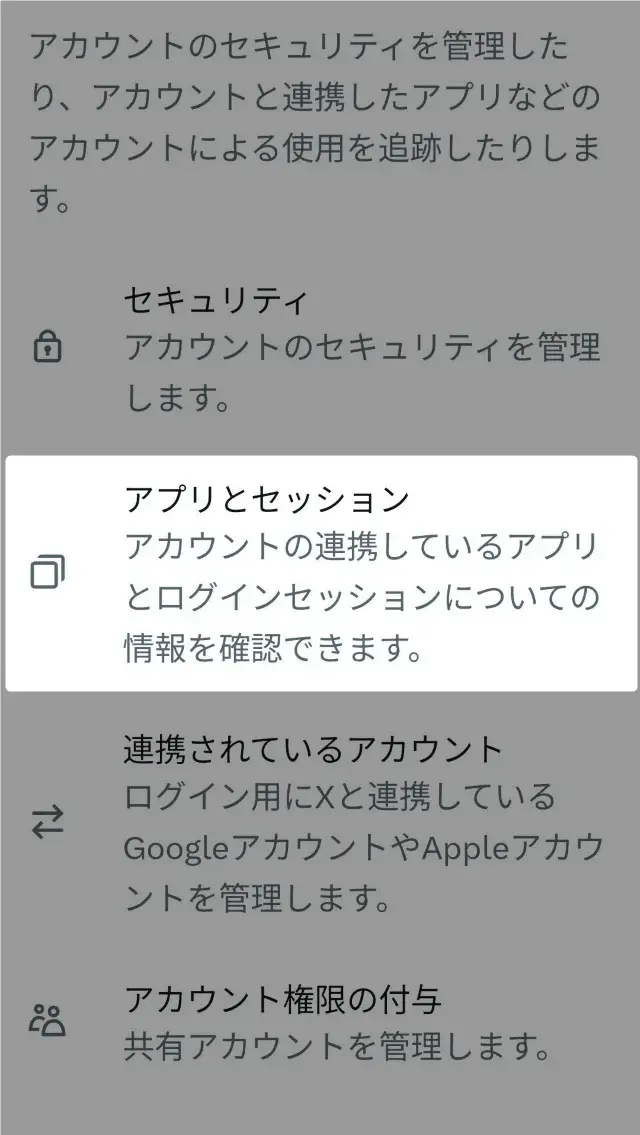
この画面以降は、Xのセキュリティ上、スクリーンショットが全て黒塗りになる仕様となっているので文字で文章のみでお伝えします。
上図の画面で「アプリとセッション」を選択したら、その次の画面では「セッション」を選択してください。
その後の画面を下にスクロールすると、「他のすべてのセッションからログアウト」と赤文字で表示されているので、それをタップすればOKです。
これでXからログアウトすることが可能になります。アカウントの乗っ取りが心配になったら、この方法を試してください。
クイズで確認!理解度チェック

本記事の理解度の確認クイズです!
はたして何問正解できるでしょうか?
Q1: X(旧Twitter)のアプリ(スマートフォン)やウェブサイト(PC)からログアウトしたい場合、最初にどこを探せば良いでしょうか?
A. タイムラインの真ん中にあるポスト(投稿)
B. 画面の左上にある自分のプロフィールアイコン(またはアプリアイコン)
C. 画面の右下にある「ポストする」ボタン
正解はここをクリック
B. 画面の左上にある自分のプロフィールアイコン(またはアプリアイコン)
Q2: X(旧Twitter)のログアウトは、設定メニューのどの項目から行うのが一般的でしょうか?
A. 「通知」(Notifications)
B. 「プライバシーと安全」(Privacy and safety)
C. 「設定とプライバシー」(Settings and privacy)内の「アカウント」(Account)
正解はここをクリック
C. 「設定とプライバシー」(Settings and privacy)内の「アカウント」(Account)
Q3:X(旧Twitter)からログアウトすることのメリットとして、正しいものはどれでしょうか?
A. 他の人に勝手に自分のXを見られたり使われたりするのを防げる
B. ログアウトすると、過去に投稿したポスト(投稿)がすべて削除される
C. ログアウト中は、Xの広告が表示されなくなる
正解はここをクリック
A. 他の人に勝手に自分のXを見られたり使われたりするのを防げる
(解説:ログアウトすると、次にXを使う際に改めてログイン情報(メールアドレスやパスワードなど)を入力する必要があります。これにより、他の人に勝手に自分のXを見られたり使われたりするのを防ぐことができます。Bのようにポストが削除されることはなく、Cのように広告が表示されなくなるわけでもありません。)
まとめ)Xのログアウト方法(PC・Android)
以上、『ツイッターのログアウト方法 』と題して、PC版とAndroid版のログアウト方法を説明しました。
普段、あまりログアウトする機会がないので、その基本的な使い方を知らない人も多いと思います。
ログアウトしたい場面になったら、上記を参考にお試しください。
Xでは上記以外にも基本・便利ワザがたくさんあります。その他の便利な使い方はこちらの記事をご覧ください。

- ・当サイト管理人:しゅうじが執筆。元SE/モバイル業界歴10年。
- ・国立大学大学院修了。工学修士
- ・所有資格:ウェブ解析士・Google アナリティクス認定資格
- ・実機:Google Pixel(Android 16)
- ・確認:設定アプリ/X/LINE 等
- ・再現手順:各操作を実機で再現して結果を確認








コメント